一句話版本
企業主最低限度先連接 Gmail、Google Drive 與 Google Calendar,讓 Agent 同時掌握郵件、文件與時間脈絡。
介面 05|外掛程式:連接 Gmail、Google Drive 與 Google Calendar
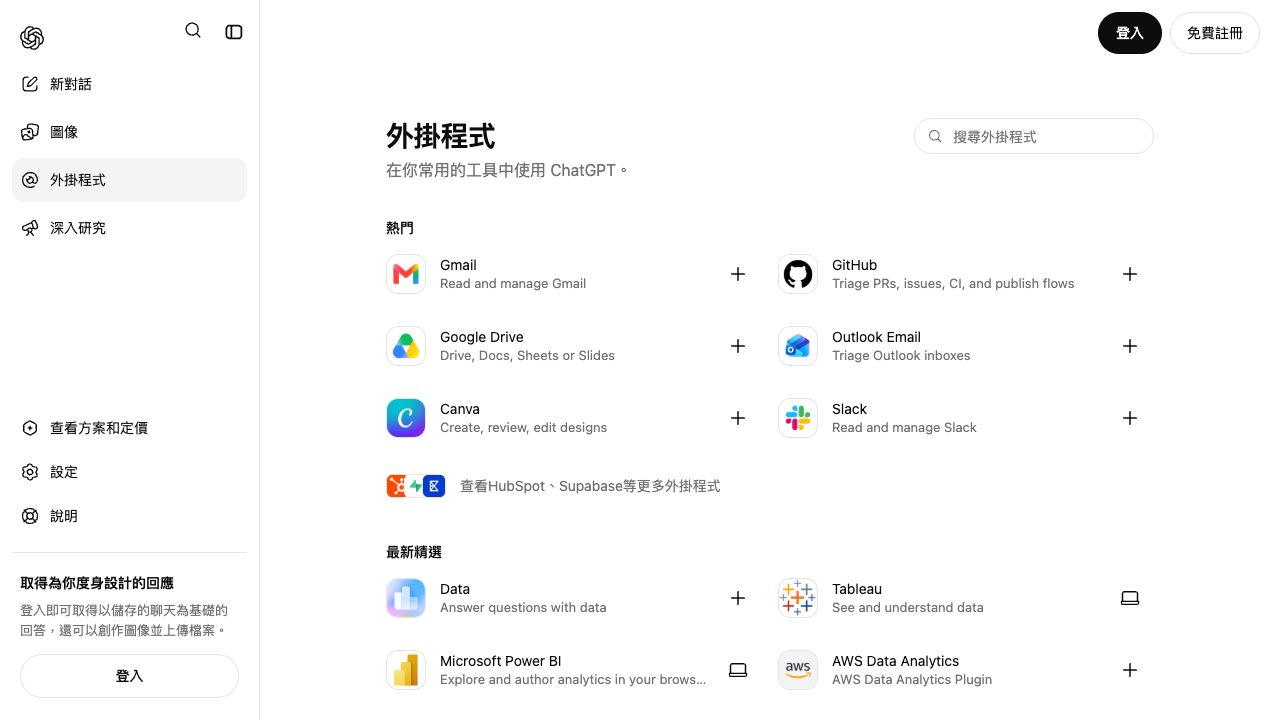
1外掛程式入口2搜尋外掛程式3Gmail4Google Drive
外掛程式解決「Agent 能不能取得工作脈絡」。本課以 Gmail 為範本;Google Drive 與 Google Calendar 依相同步驟連接。三者組合後,CEO Brief 才能同時涵蓋待回覆郵件、相關文件與即將到來的行程。
看圖認位置|介面標示
1
外掛程式入口
從左側選單進入外掛市集,先確認目前不是「技能」頁。
2
搜尋 Gmail
開啟 Gmail 詳細頁,核對開發者、能力、隱私權政策與服務條款。
3
安裝外掛程式
按下安裝後登入自己的 Google Workspace 帳號;不要替他人授權。
4
檢查權限
看資料、寄送和刪除的風險不同。先只開放看資料就好。
5
完成並測試
回到 ChatGPT,以 @Gmail 先執行搜尋或摘要,不要一開始就寄信。
6
連接 Google Drive
重複相同步驟,先測試讀取一份指定的低敏感度文件。
7
連接 Google Calendar
重複相同步驟,先測試列出明日行程與需要準備的會議。
8
已安裝清單
最後確認三個工具都出現在已安裝清單,並記錄帳號、用途與資料負責人。
介面小任務|Gmail 只讀驗證
輸入:『@Gmail 找出過去 7 天我尚未回覆、且與客戶承諾或截止日有關的郵件。只列主旨、寄件者、日期與建議優先順序,不要寄信或修改郵件。』確認結果後,再為 Drive 與 Calendar 各做一次只讀測試。
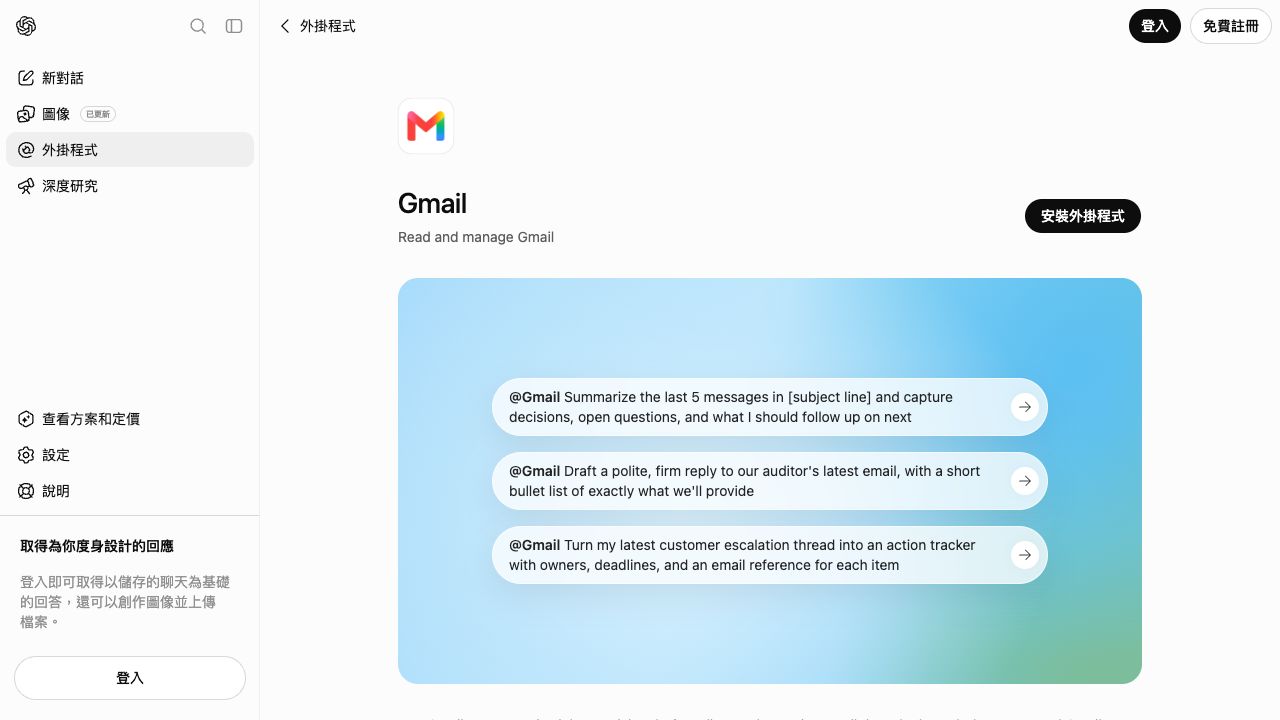
1Gmail 名稱與用途2安裝外掛程式3操作範例
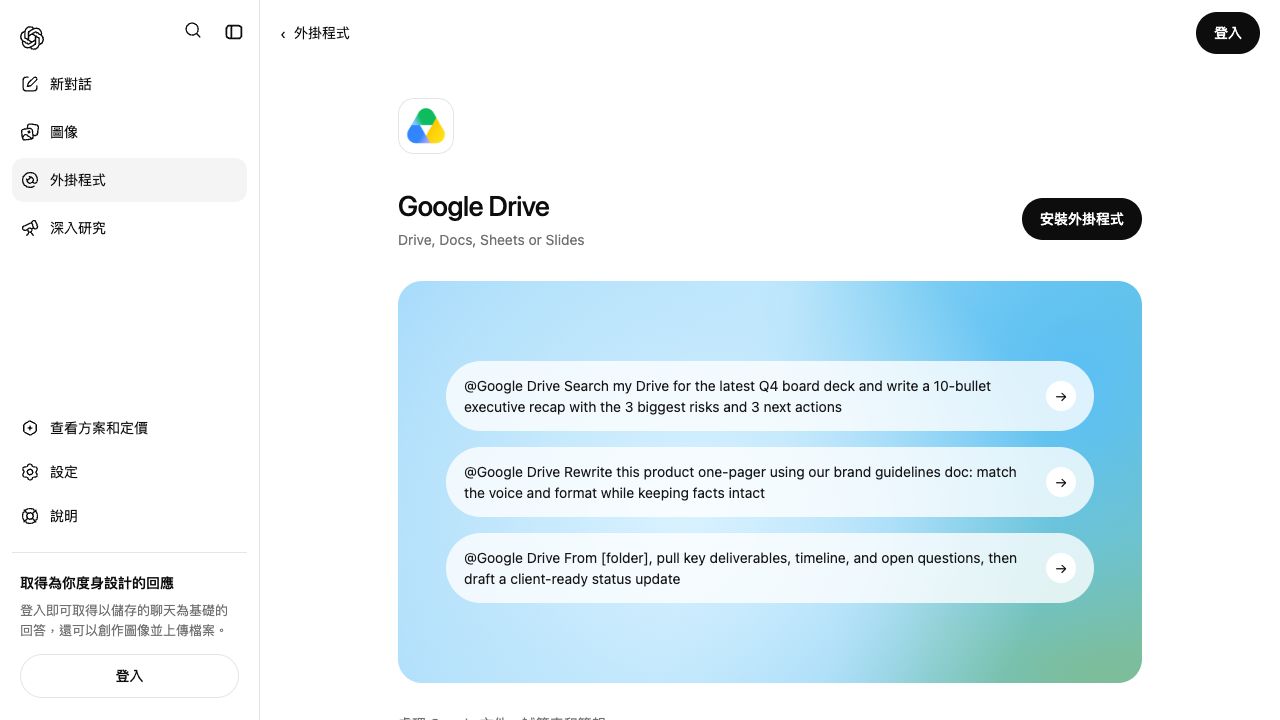
1Drive 名稱與用途2安裝外掛程式3操作範例
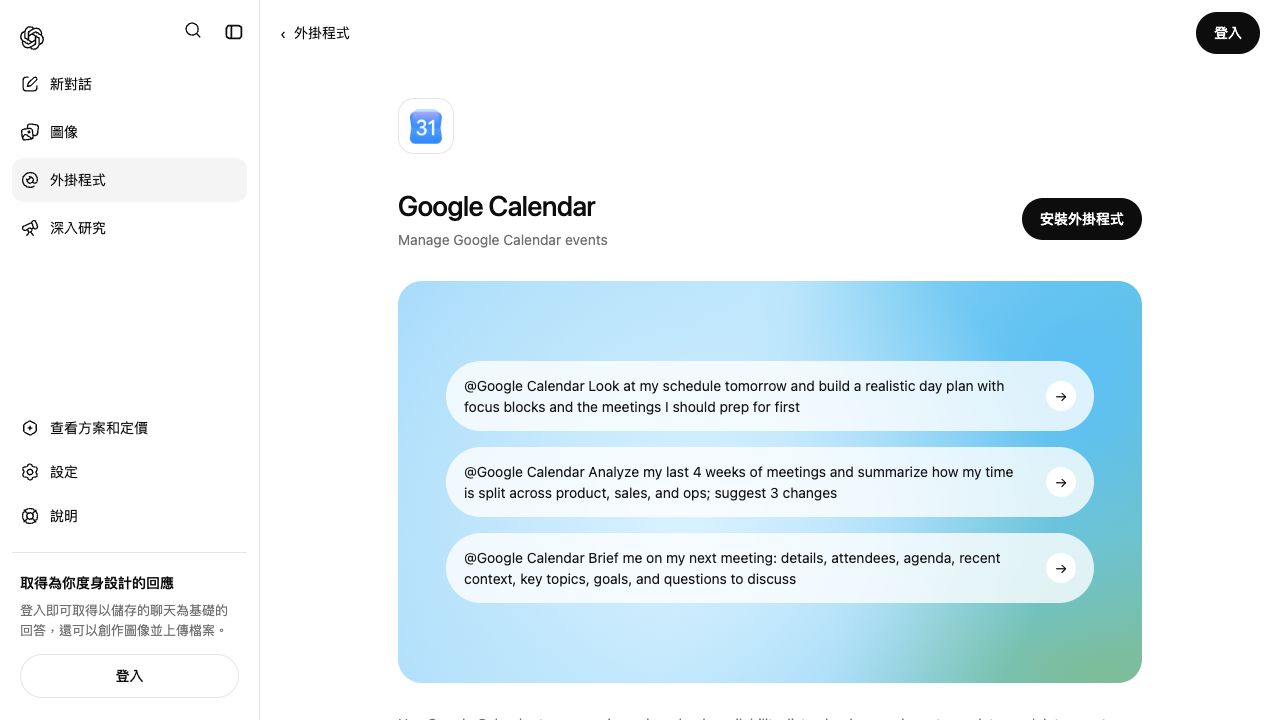
1Calendar 名稱與用途2安裝外掛程式3操作範例
資安提醒
AI 可以代理工作,但不能代理責任。上傳前先移除不必要的個資與機密;對外寄送、付款、刪除、發布與重大決策,必須由人確認。
企業主最低限度先連接 Gmail、Google Drive 與 Google Calendar,讓 Agent 同時掌握郵件、文件與時間脈絡。
本課程沒有啟用評論功能。