註冊 GitHub 帳號只要 3 分鐘,它是你用 Claude Code 做版本控制、部署專案的必備工具。
一、什麼是 GitHub?為什麼需要它?
在動手註冊之前,先花 30 秒搞懂 GitHub 到底是什麼。
把 GitHub 想成「程式碼的 Google Drive」——你可以把專案存在雲端、追蹤每一次修改、跟別人協作,而且完全免費。
Git = 版本控制工具,裝在你電腦上,負責記錄檔案的每一次修改。
GitHub = 雲端平台,讓你把 Git 管理的專案同步到網路上,方便備份與分享。
兩者關係:Git 是引擎,GitHub 是停車場。你需要兩個都有。
① Claude Code 產生的專案需要一個地方存放和管理
② 部署網站到 Vercel / Netlify 時需要連結 GitHub 帳號
③ 你可以把 AI 幫你寫的程式碼完整保留,隨時回溯修改紀錄
二、註冊 GitHub 帳號(3 分鐘)
跟著步驟走,完全免費,不需要信用卡。
可以選擇「Continue with Google」用 Google 帳號註冊。
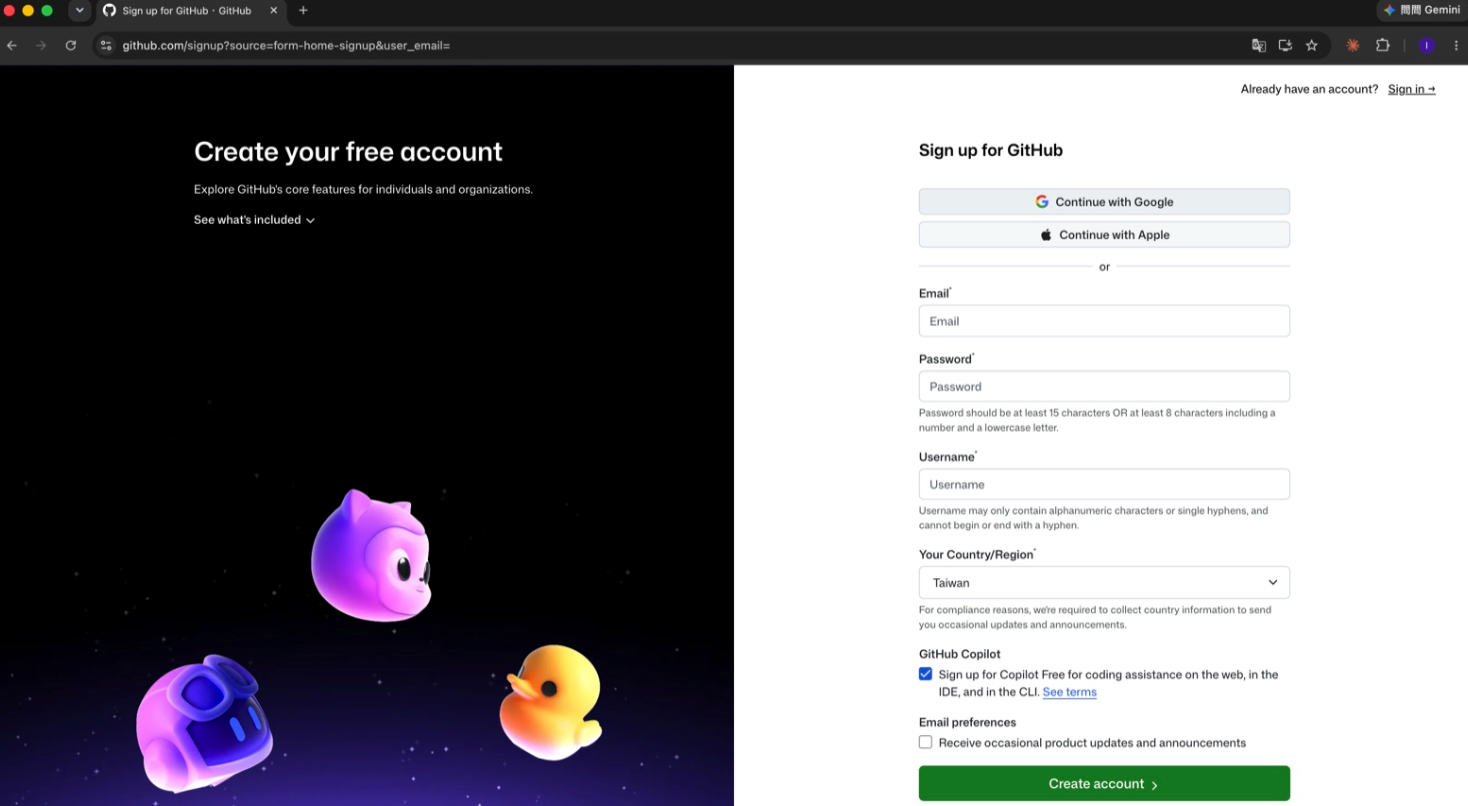
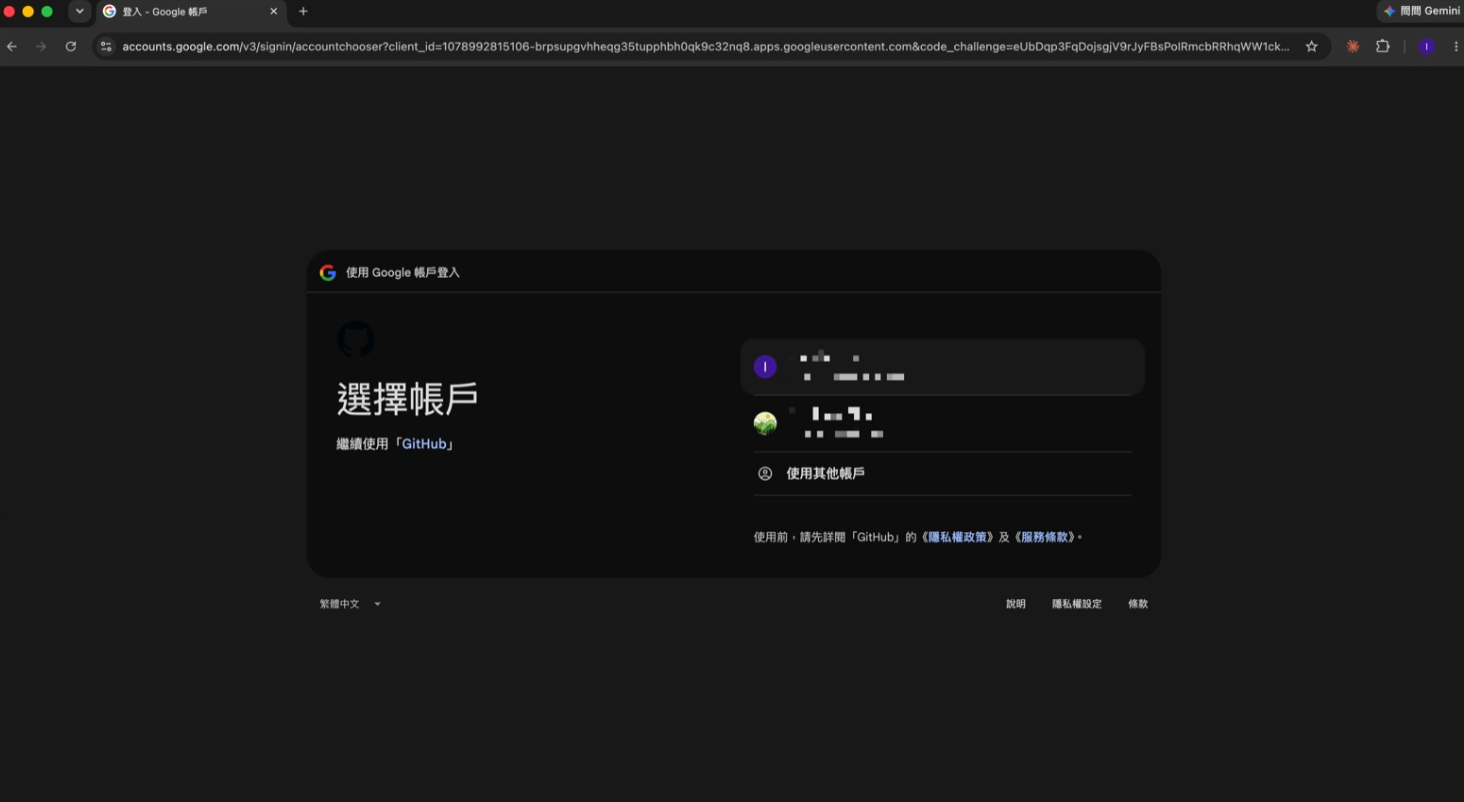
或是 Email 註冊依序填入以下資訊:
| 欄位 | 說明 |
|---|---|
| 你的常用信箱(建議用 Gmail) | |
| Password | 至少 8 碼,含數字與小寫字母 |
| Username | 你的帳號名稱(英文,之後會顯示在網址列) |
| Email preferences | 是否接收產品更新信——選 n 即可 |
點擊 「Verify」 按鈕,完成圖片驗證(通常是選出正確的圖片方向)。
驗證通過後點擊 「Create account」。
GitHub 會寄一封驗證信到你填的信箱。
① 開啟信箱,找到 GitHub 的信
② 輸入信中的 8 位數驗證碼(或點擊驗證連結)
③ 驗證成功後會自動跳轉回 GitHub
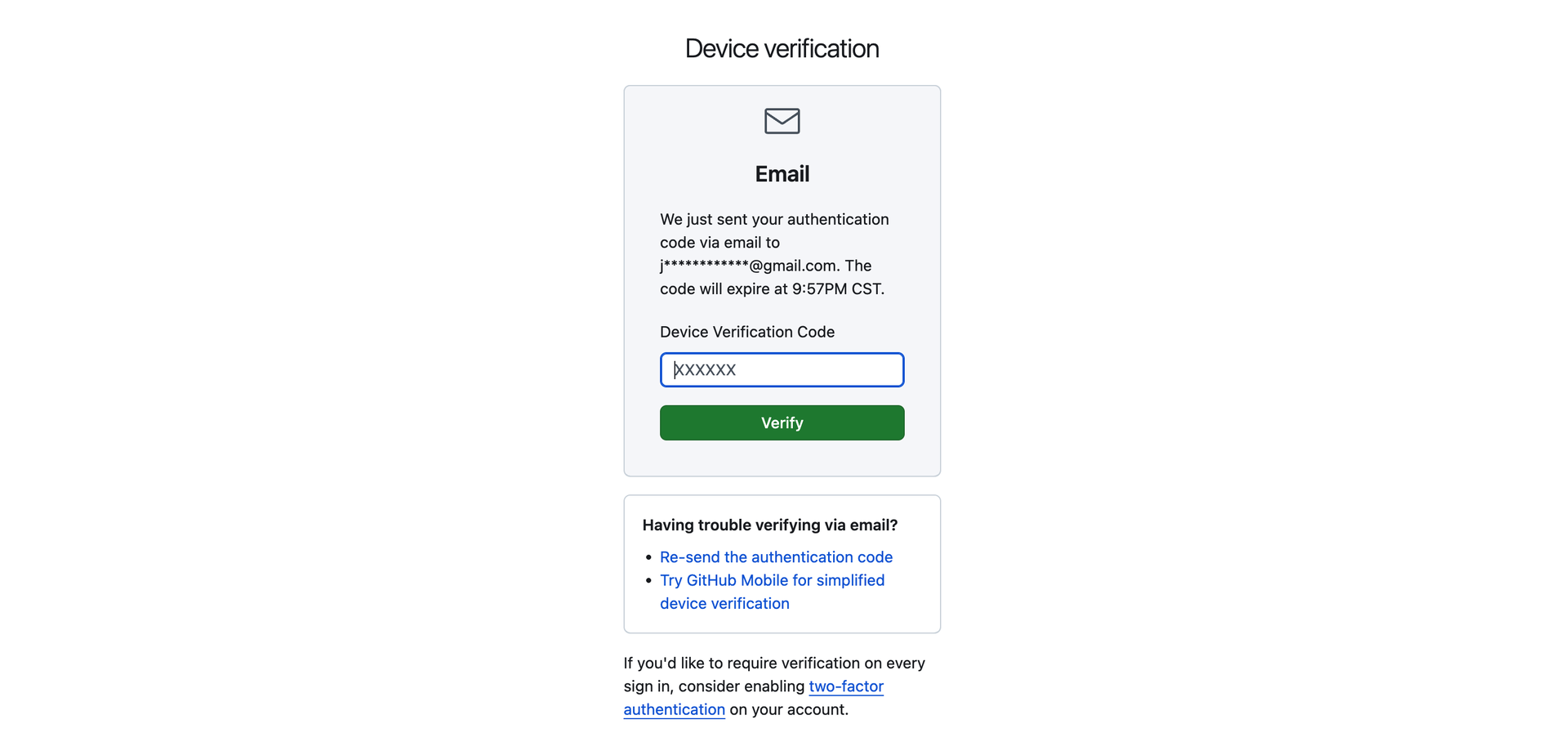
GitHub 會問你幾個問題(團隊人數、用途等),全部都可以跳過。
直接往下滑,點擊 「Skip personalization」 或 「Continue」。
你現在有了自己的 GitHub 帳號,接下來學會基本操作。
三、GitHub 快速上手:核心概念
你不需要記所有功能,只要搞懂這四個關鍵概念就夠了。
簡稱 Repo,就是「一個專案的資料夾」。每個網站、每個 App 都會放在一個獨立的 Repo 裡。
你可以把它想成 Google Drive 裡的一個共享資料夾。
每次你修改檔案並「存檔」到 Git,就叫一次 Commit。
像是遊戲的存檔點——你可以隨時回到任何一個存檔。
把你電腦上的 Commit 「上傳」到 GitHub 雲端,就叫 Push。
類似把本機檔案同步到 Google Drive。
把 GitHub 上的 Repo 「下載」到你的電腦,就叫 Clone。
你可以 Clone 別人的公開專案來學習或修改。
四、建立你的第一個 Repository
實際操作一次,比看十篇教學都有用。
登入 GitHub 後,左邊是「Create your first project(建立你的第一個專案)」,中間是動態牆,這就是你之後所有操作的起點。
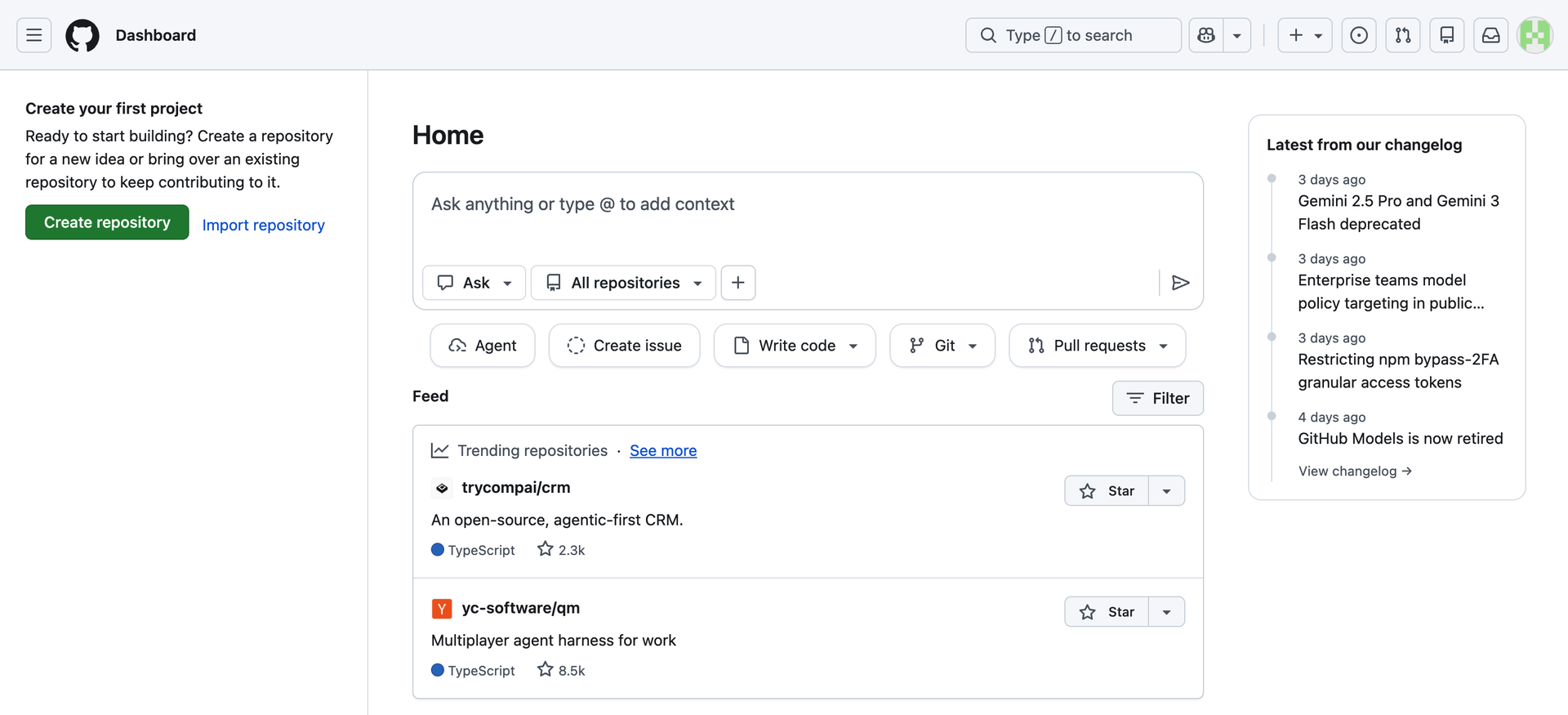
填入以下資訊:
| 欄位 | 建議填法 |
|---|---|
| Repository name | 用英文、小寫、用連字號分隔(如 my-first-project) |
| Description | 選填,簡單寫專案用途 |
| Public / Private | 練習選 Public;公司專案選 Private |
| Add a README file | ✅ 打勾(會自動建立說明文件) |
填好後按 「Create repository」。
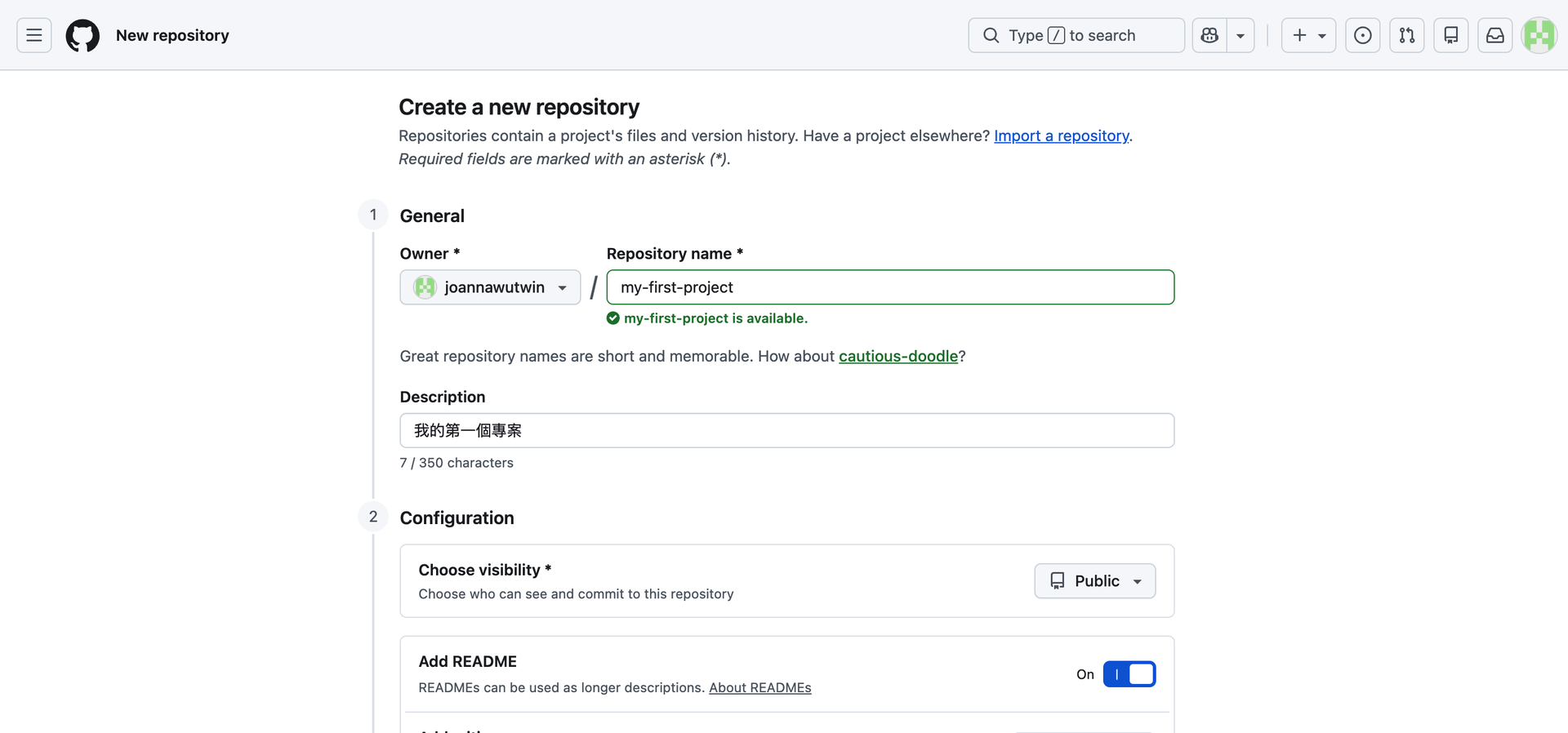
GitHub 會自動帶你進入專案頁面,你會看到剛才建立的 README.md 文件。
五、參考影片與資源
完整影片教學,搭配本頁步驟對照使用。
| 資源 | 連結 | 說明 |
|---|---|---|
| GitHub 官網 | github.com | 註冊與登入 |
| GitHub CLI | cli.github.com | 終端機操作 GitHub |
| Git 下載 | git-scm.com | Git 版本控制工具 |
下一步:回到工作坊課程,用 Claude Code 建立你的第一個網站並部署上線。
暫時沒有留言。
成為第一個留言的人。