安裝完 DuDuClaw 後,打開 Dashboard 完成七項設定,你的 AI Agent 就正式上線了。
如果你是用方式 A 下載程式安裝 DuDuClaw,安裝完會直接開啟 Dashboard。
如果用方式 B 指令安裝,安裝完 DuDuClaw 並執行 duduclaw run 之後,在瀏覽器打開 Dashboard:
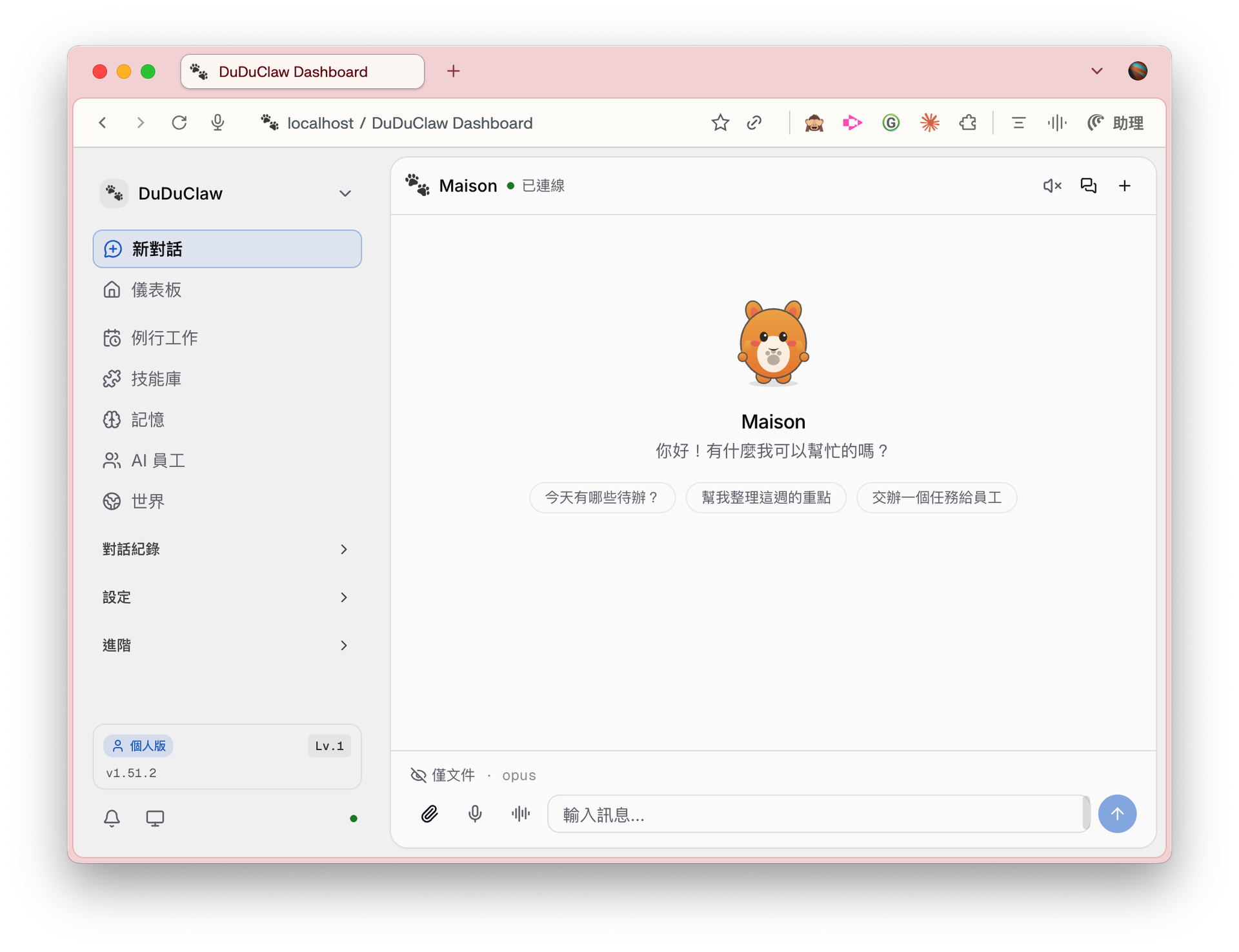
這是 DuDuClaw 的控制中心。接下來我們會依序設定五個區塊。
一、設定 AI 模型
選擇你要使用的 AI 後端,DuDuClaw 支援多種模型。
| 模型 | 特色 | 建議場景 |
|---|---|---|
| Claude(Anthropic) | 中文能力強、擅長長文 | ⭐ 推薦首選 |
| OpenAI | 生態系成熟 | 通用場景 |
| Gemini(Google) | 多模態、整合 Google 服務 | 重度 Google 用戶 |
| Codex | 程式碼專精 | 開發者 |
| OpenAI 相容 | 可接本地模型 | 進階用戶 |
1. Dashboard → 「設定 > 管理」
2. 選擇「帳戶與登入」
3. 在右邊選擇「一鍵登入」

4. 選擇你要使用的 AI 後端
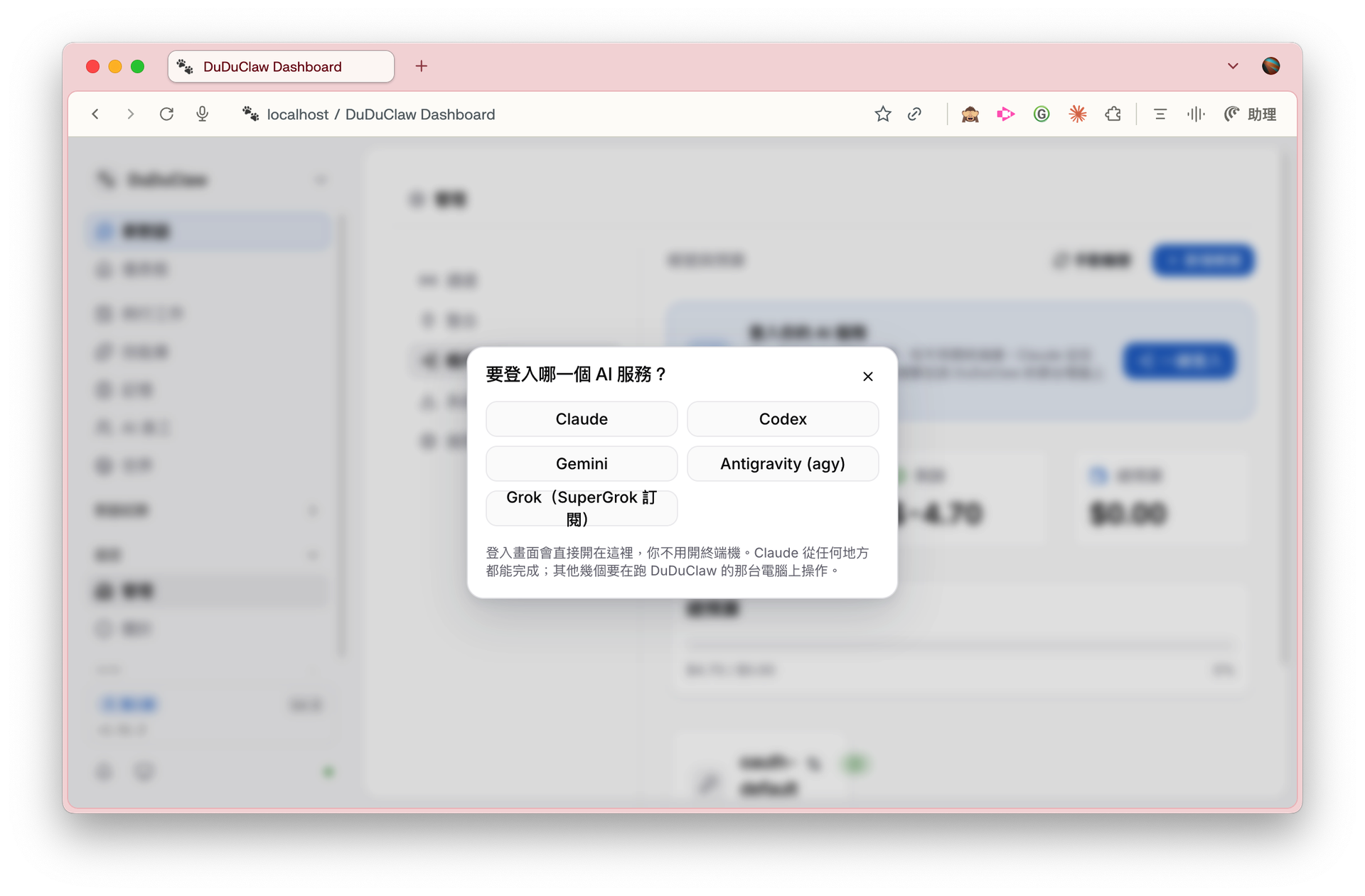
3. 按照畫面引導完成登入
Claude:前往 console.anthropic.com 註冊並建立 API Key
OpenAI:前往 platform.openai.com 註冊並建立 API Key
工作坊會帶你實際操作,不用緊張!
1. 在 Dashboard 左側選單點選
2. 選擇「帳戶與登入」
3. 在右邊選擇「一鍵登入」
4. 選擇你的 AI 模型,推薦 Claude 依序為 Codex 及 Grok
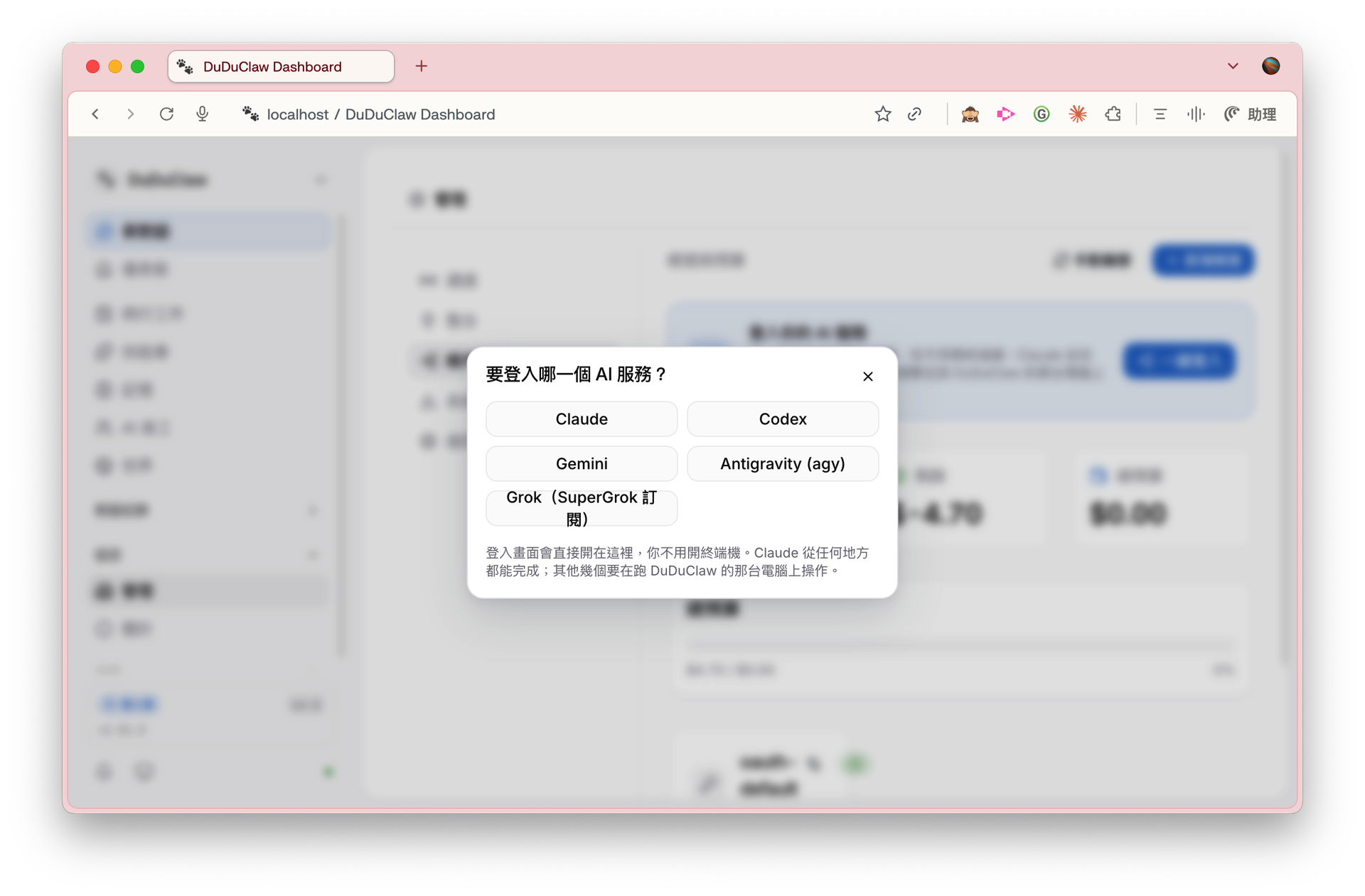
5. 根據畫面引導完成登入
二、設定開機自動啟動
讓 DuDuClaw 在電腦重開機後自動啟動,不用每次手動執行。
方法一(推薦):如果安裝桌面 App ,已設定自動啟動
方法二:用指令安裝系統服務
Mac 使用終端機 launchd,Windows 使用 PowerShell 或系統服務,Linux 使用 systemd。
三、設定 Channel(溝通頻道)
Channel 就是 Agent 跟你溝通的管道。設定好之後,你可以直接在這些平台上跟 Agent 對話。
| 頻道 | 適合場景 | 需要準備 |
|---|---|---|
| Telegram | 個人 / 小團隊 ⭐ | Bot Token |
| LINE | 台灣客戶溝通 | LINE Messaging API |
| Discord | 社群經營 | Bot Token |
| Slack | 企業內部協作 | Slack App Token |
| 國際客戶 | Business API | |
| Google Chat | Google Workspace 用戶 | Service Account |
| Microsoft Teams | Microsoft 365 用戶 | Bot Registration |
| WebChat | 嵌入官網 | 嵌入碼 |
1. Dashboard → 管理 → 通道 → 新增通道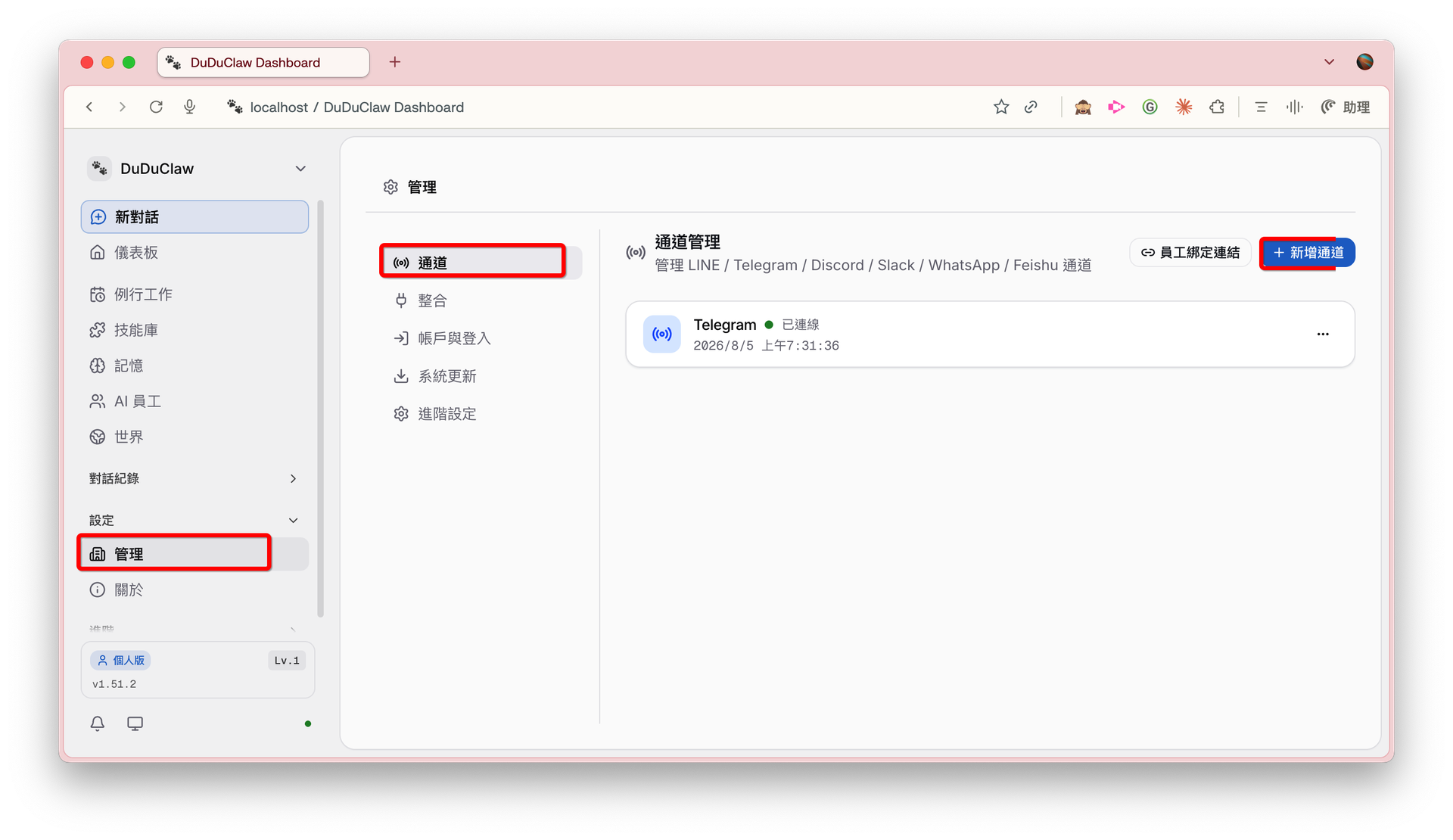
2. 選擇 Telegram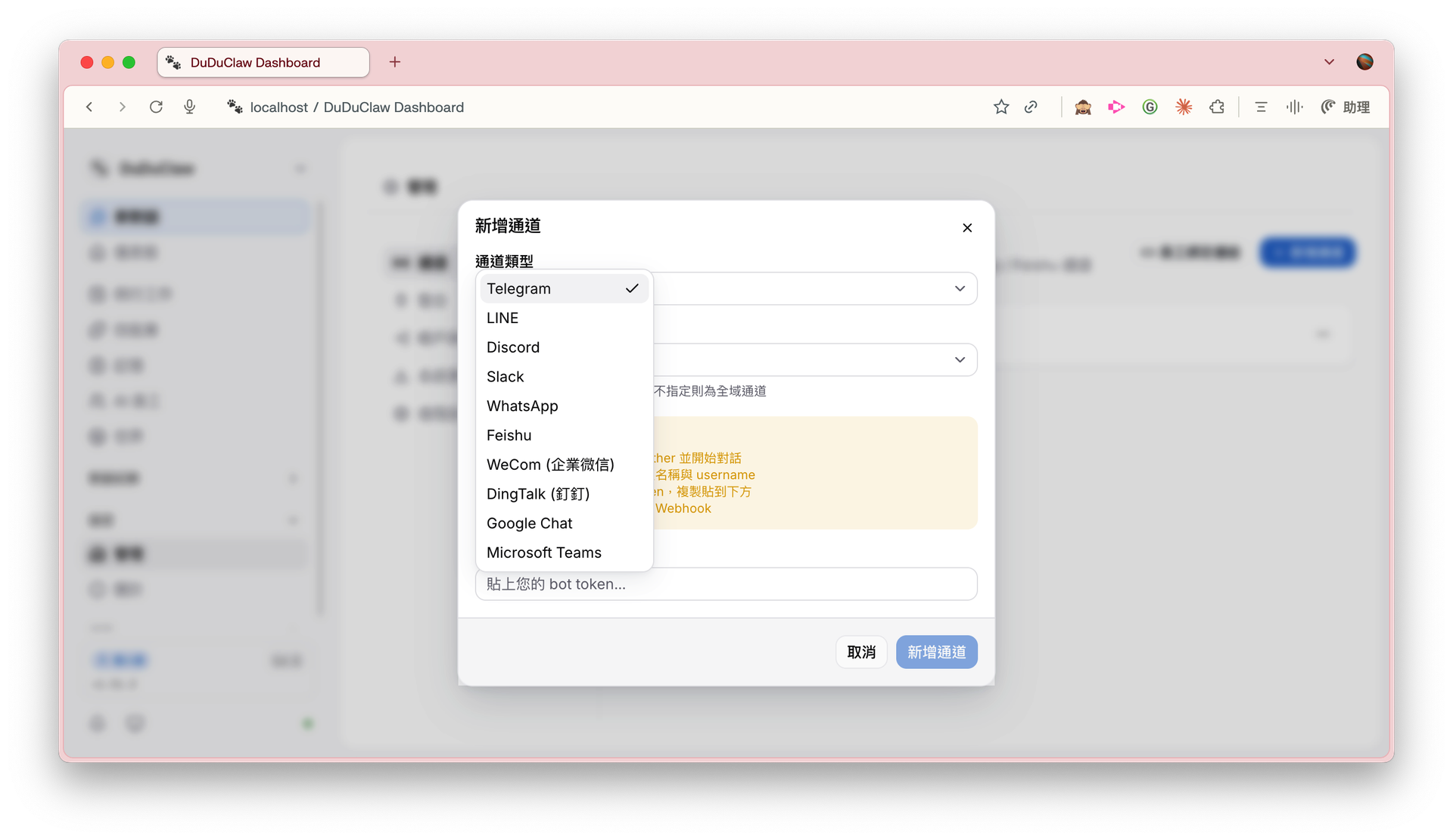
3. 到 Telegram 建立 Bot。建立步驟:
- 尋找 BotFather:在 Telegram 搜尋欄輸入 @BotFather(認明有官方藍色勾勾的帳號),點擊進入並按下 Start
- 輸入建立指令:傳送 /newbot 訊息給 BotFather
- 設定顯示名稱:回覆你想要幫機器人取的名字(支援中文與英文)
- 設定使用者帳號:回覆機器人的英文 ID,且結尾必須包含 bot 或 _bot(例如 my_test_bot),必須是全球唯一的名稱
- 取得 API Token:成功建立後,BotFather 會發送一組長長的 HTTP API Token,請妥善保存這串密鑰以供程式串接使用 [1, 2, 3, 4, 5, 6, 7, 8]
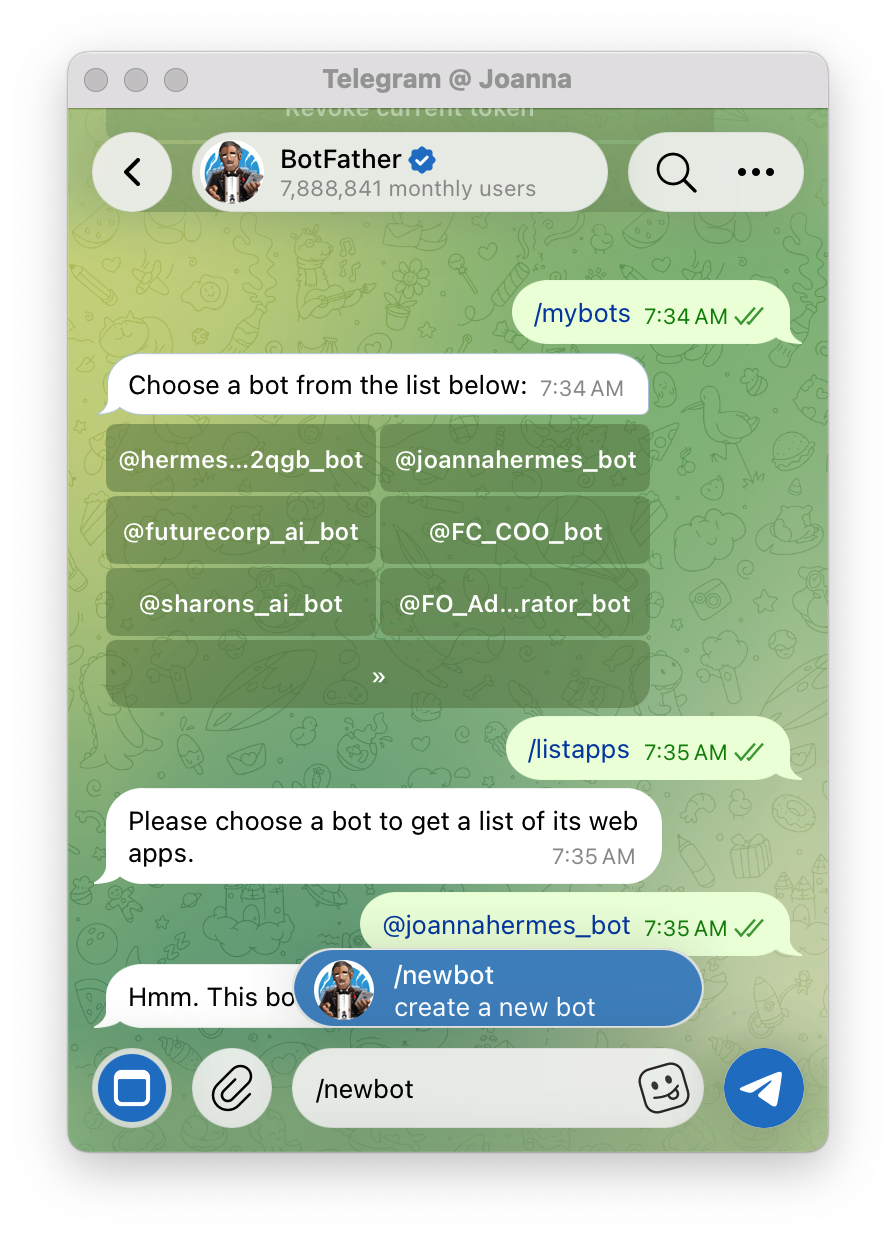
4. 複製 BotFather 給你的 Bot Token
5. 貼回 Dashboard 的 Token 欄位 → 儲存
6. 到 Telegram 找到你的 Bot,發一句話測試「Hello」
不用一次全部設完。先挑一個你最常用的平台(推薦 Telegram),確認 Agent 能正常回覆後,再慢慢加其他頻道。
四、設定 Google Workspace 服務
連結 Google 帳號後,Agent 就能幫你讀寫 Gmail、操作試算表、管理行事曆等——真正的數位助理。
| 服務 | Agent 能幫你做什麼 |
|---|---|
| 📧 Gmail | 讀信、搜尋信件、草擬回信、自動分類 |
| 📊 Google Sheets | 讀取 / 寫入試算表、自動整理數據、產生報表 |
| 📄 Google Docs | 建立文件、編輯內容、自動產生報告 |
| 📁 Google Drive | 搜尋檔案、讀取文件內容、管理資料夾 |
| 📝 Google Forms | 建立問卷、讀取填答結果、自動分析 |
| 📅 Google Calendar | 查詢行程、建立會議、自動安排時間 |
| ✅ Google Tasks | 建立待辦事項、追蹤進度、自動提醒 |
1. Dashboard → 管理 → 整合 → 找到 Google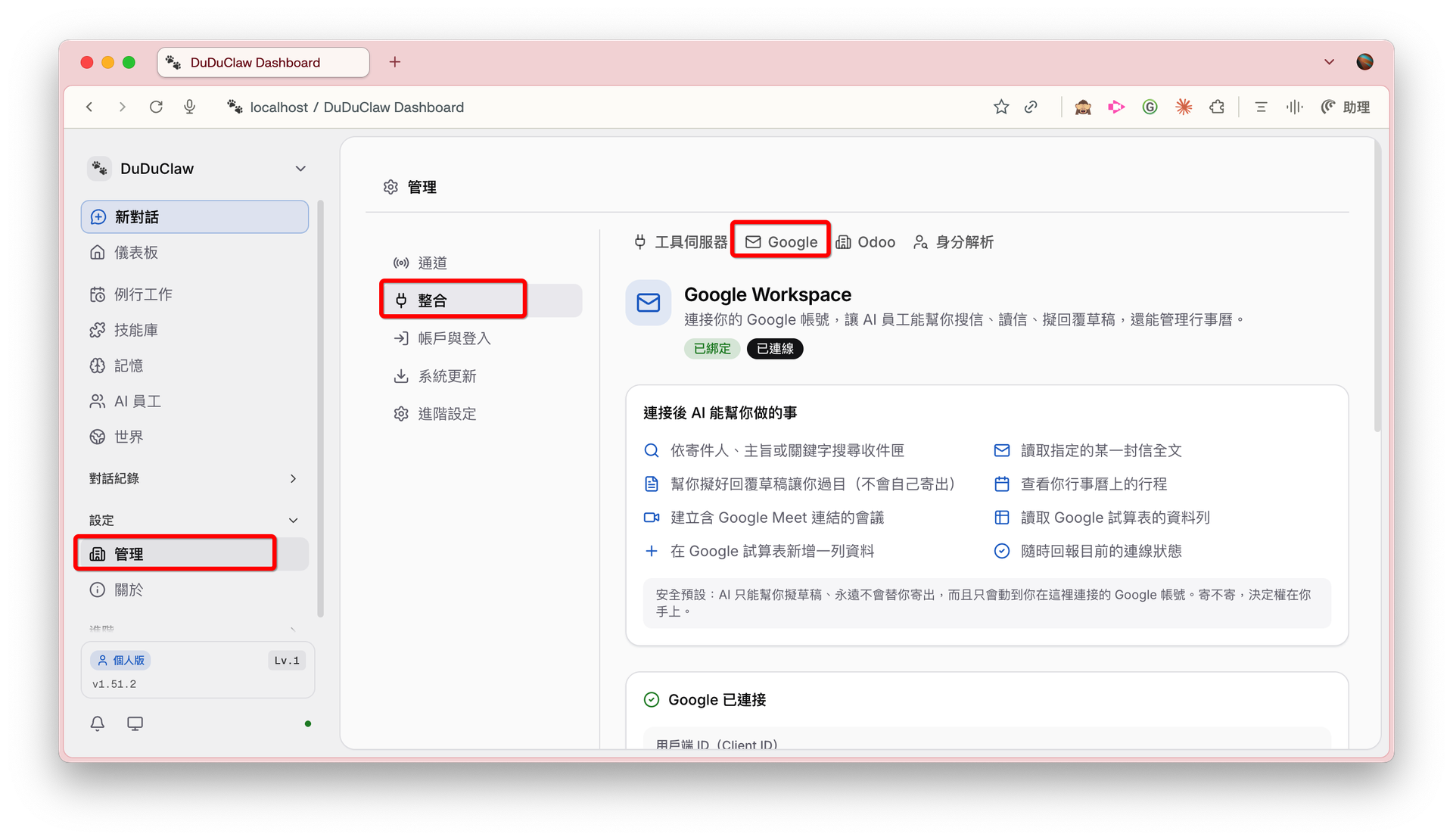
2. 填入 Client ID 與 Client Secret,點「連結 Google」。也可以參考說明設定自己的 Client ID 及 Secret: https://launchdock.app/articles/google-cloud-oauth-api-setup/
Client Secret: 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
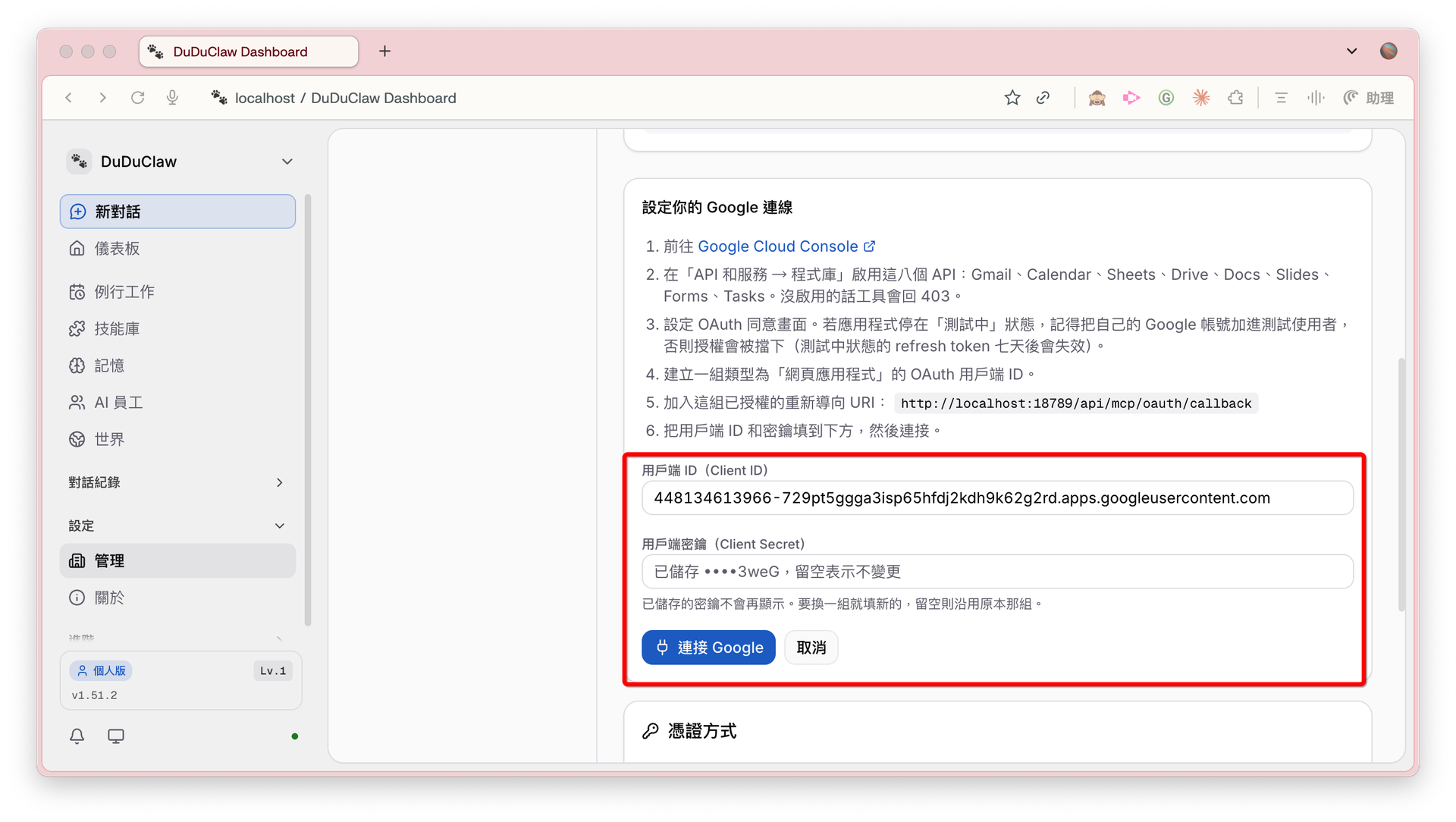
3. 瀏覽器會跳出 Google 登入畫面 → 選擇你的帳號
4. 參照下列步驟授權存取你勾選的服務
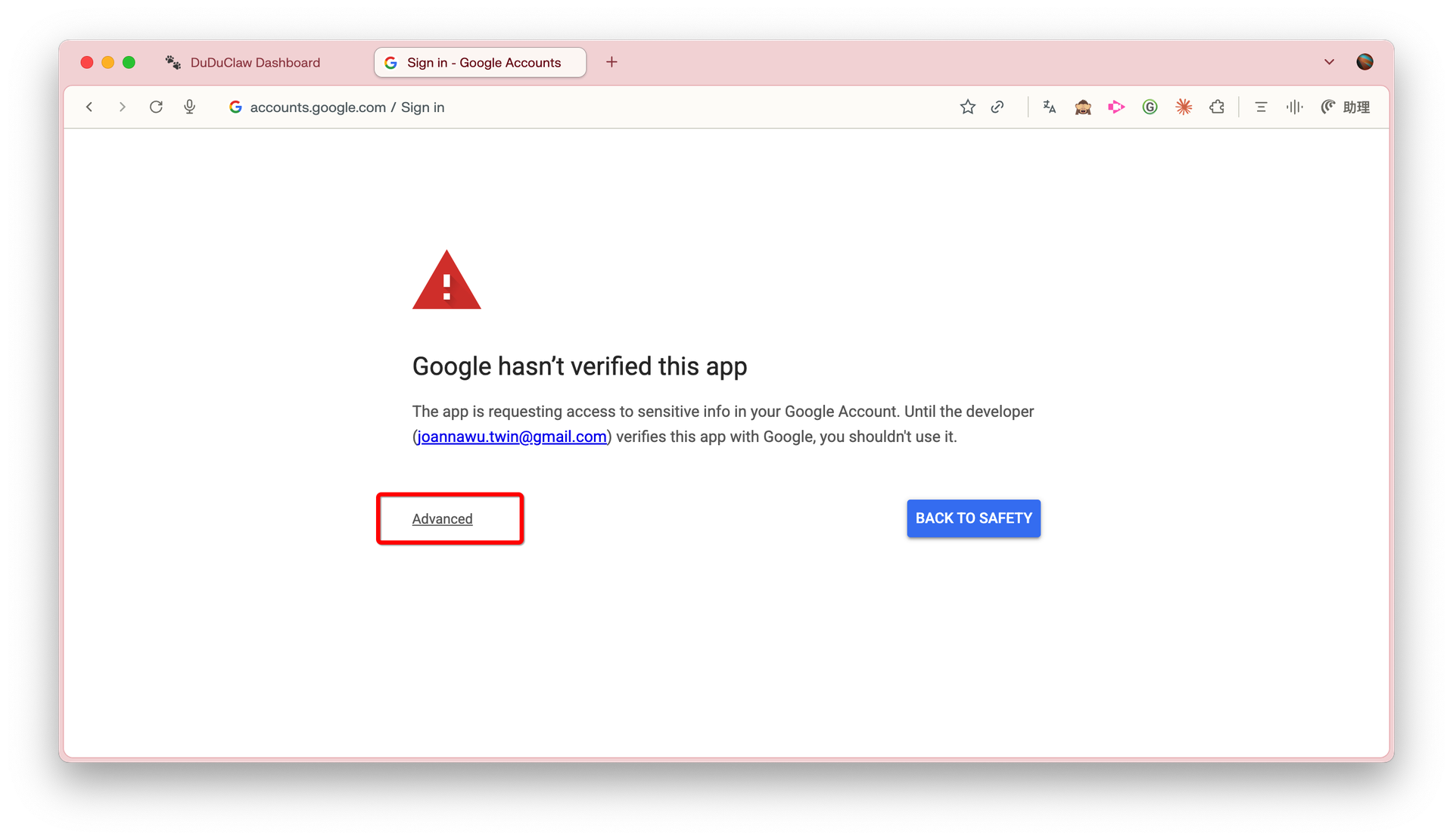
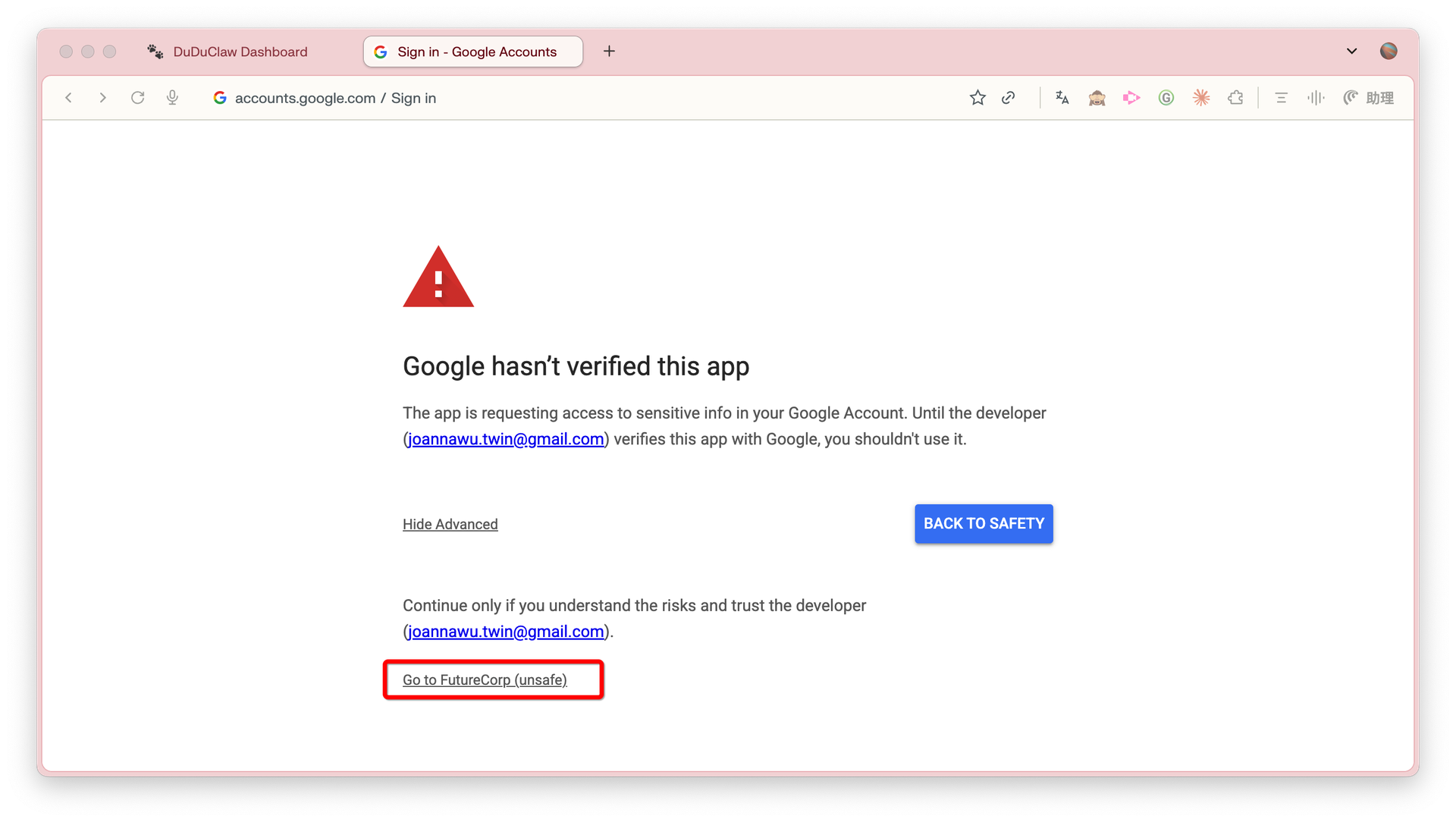
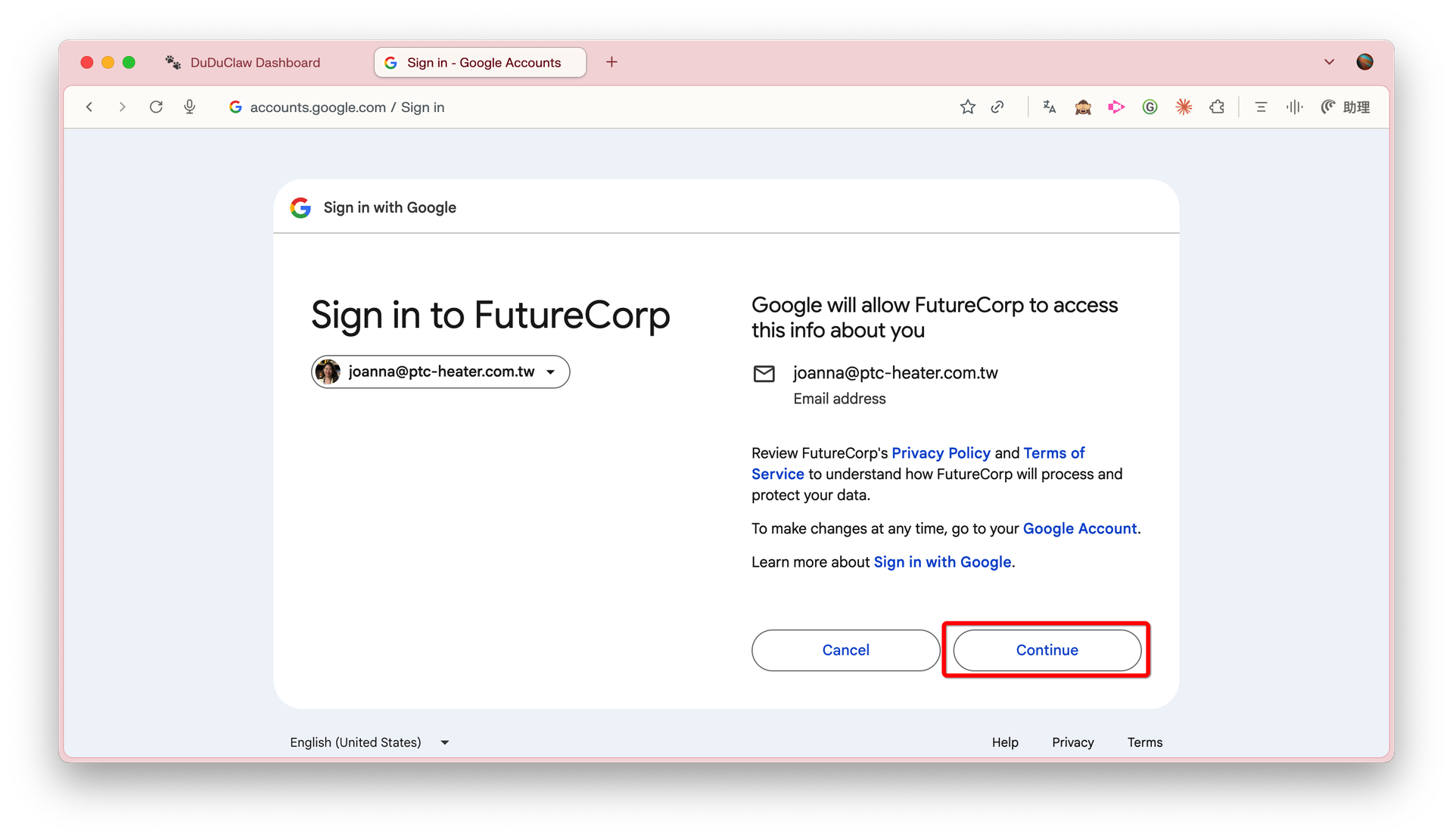
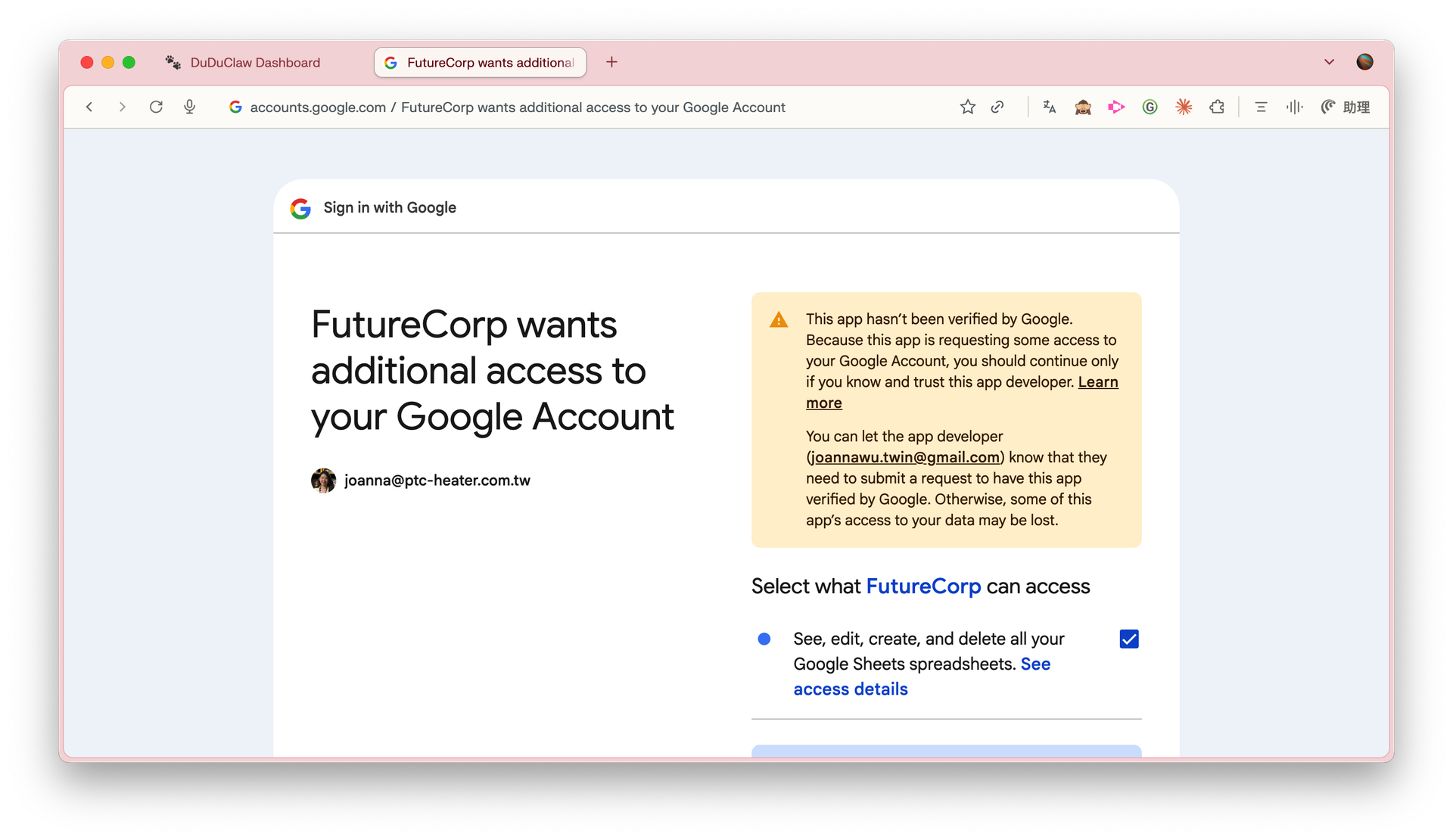
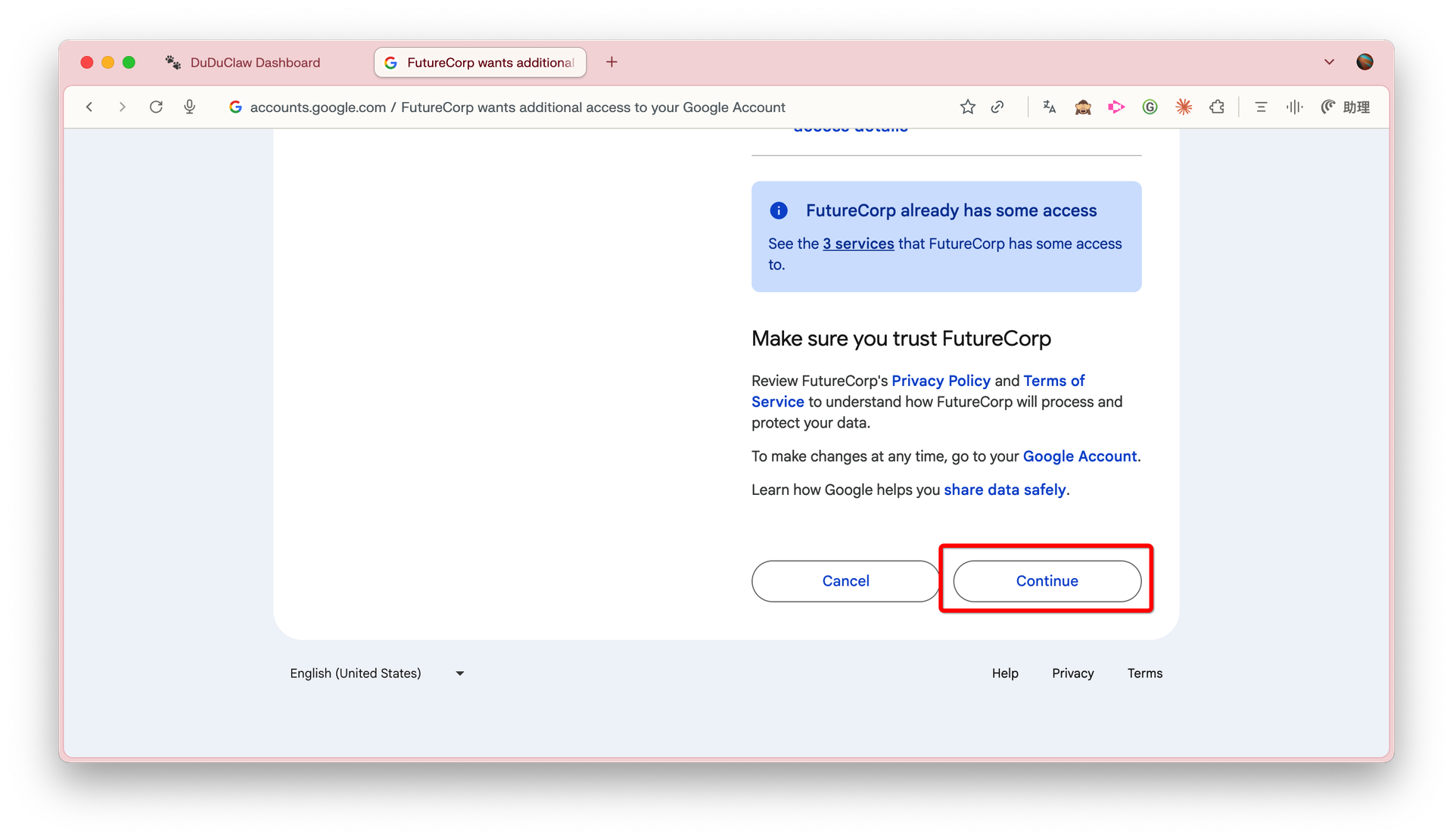
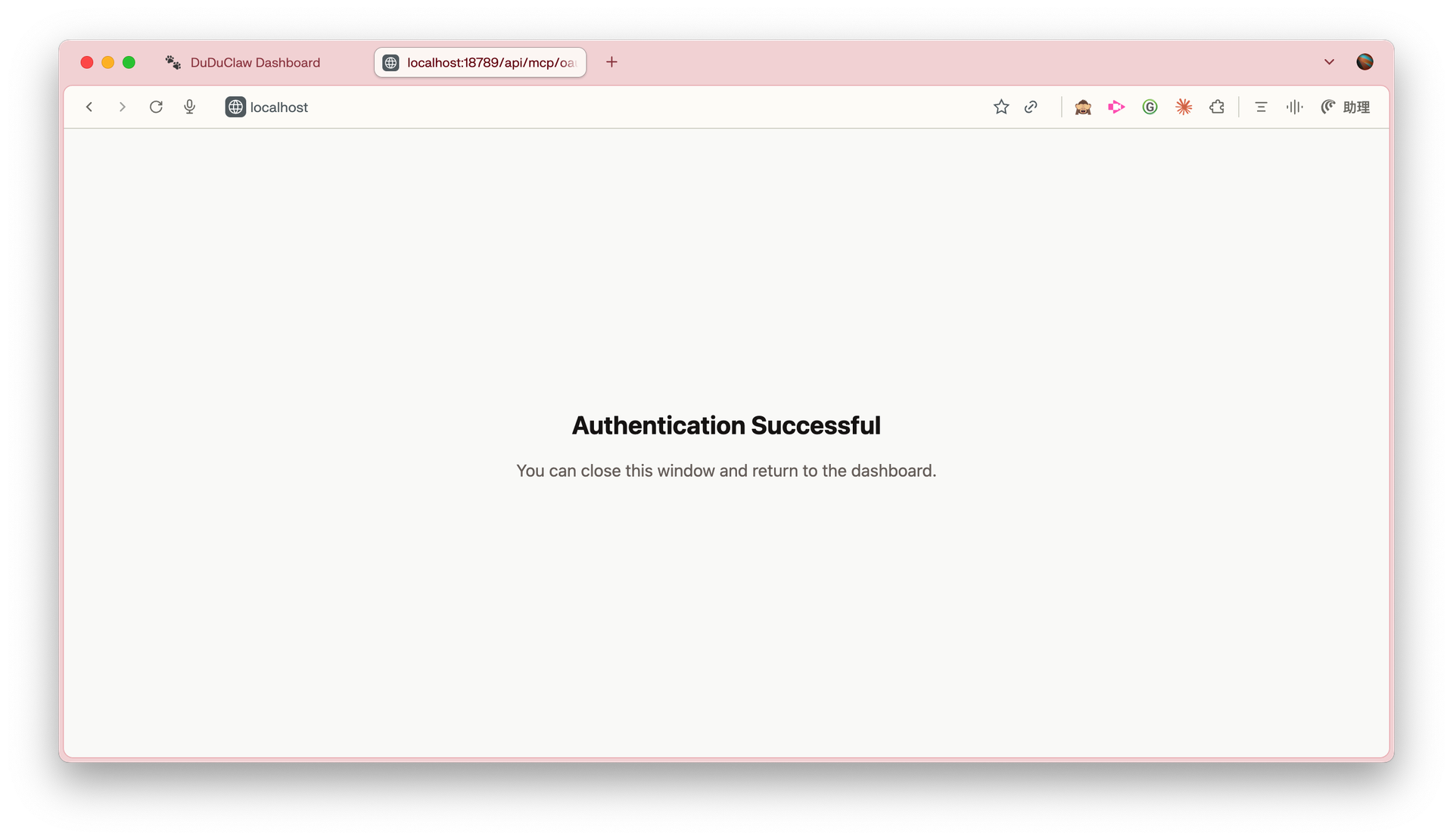
5. 授權完成後回到 Dashboard,會看到已連結的服務清單
6. 逐一開啟你需要的服務(Gmail、Sheets、Docs⋯⋯)
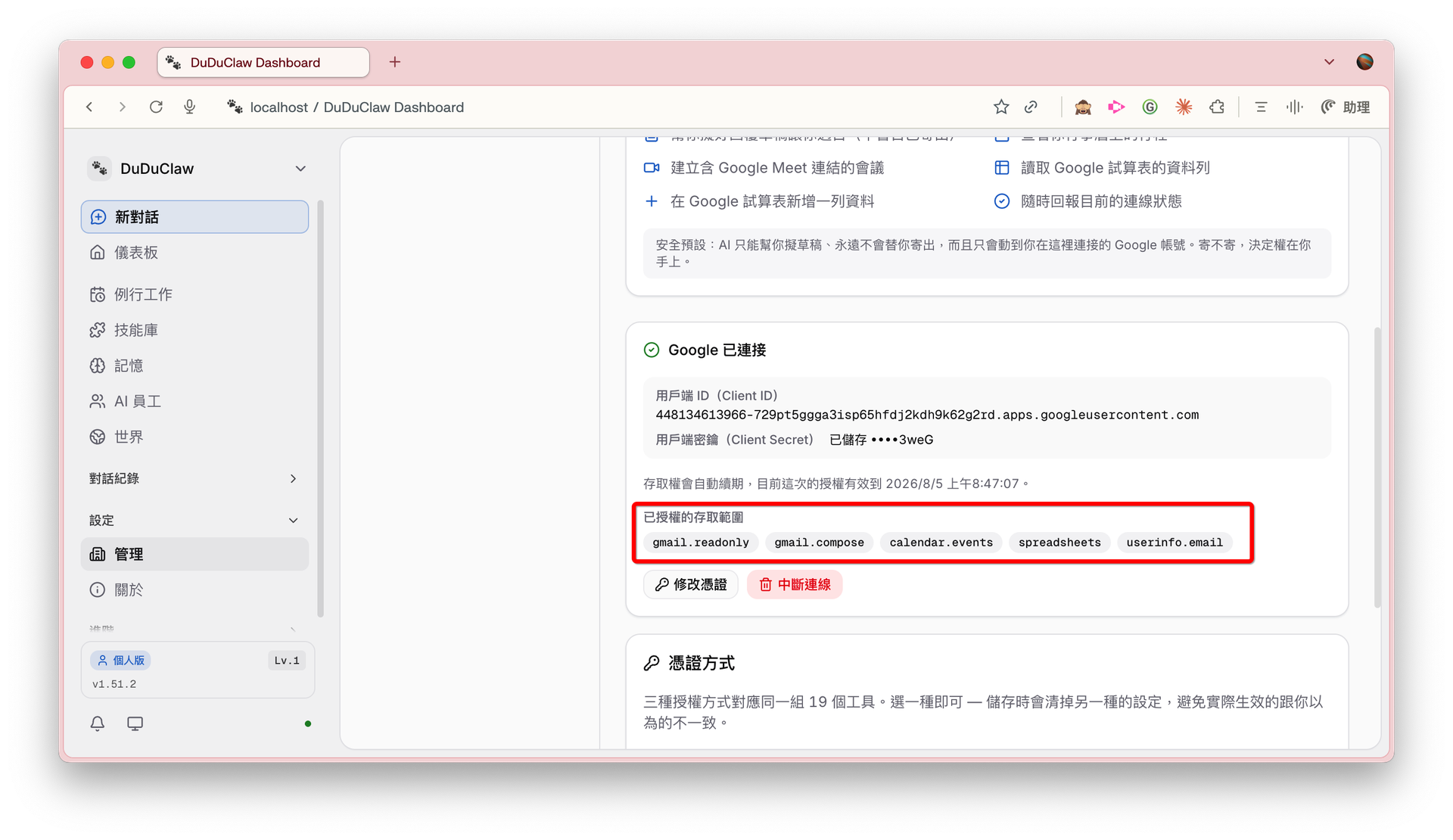
授權時 Google 會列出所有要求的權限(讀取信件、管理行事曆等)。這些權限只給你自己的 Agent 使用,隨時可以到 Google 帳號設定中撤銷。
五、設定 Odoo(選用)
如果你的公司有使用 Odoo ERP 系統,可以讓 Agent 直接連結 Odoo,幫你管理 CRM、查詢訂單、操作庫存等。
• 查詢客戶資料與 CRM 商機
• 讀取銷售訂單、報價單
• 管理庫存與出貨狀態
• 查看員工報工記錄
• 自動產生經營日報
💡 沒有 Odoo?可以跳過這步。之後有需要隨時回來設定。
你需要準備
你的公司要有 Odoo(線上版或自架版都可以),而且你的帳號要有 API 存取權限(管理員預設就有)。
設定步驟
登入 Odoo → 右上角頭像 → 個人資料 → 帳號安全性 → 開發人員 API 金鑰 → 新增金鑰 → 取個名字(例如 claude-mcp)→ 複製金鑰。
⚠️ 金鑰只會顯示一次,請先存好。


你會需要四個值:
- Odoo Username:登入帳號,例如 xxx@gmail.com
- Odoo 網址:例如
https://你的公司.odoo.com - 資料庫名稱:通常跟你的 Odoo 子網域同名
- API 金鑰:Step 1 複製的那組
給你的 AI Agent 以下指令(請輸入自己的值):
Odoo Username : xxxx
Odoo 網址: xxxxx
資料庫名稱:xxxx
API 金鑰:xxxx
跟 AI Agent 說:「幫我查 Odoo 有多少客戶」——能回答就代表成功 🎉

連上之後能做什麼?
AI Agent 連上 Odoo 後,你可以用自然語言直接操作 ERP:
你拍下名片,用手機 Telegram 交代需求:
「這是我在展會上認識的廠商名片,請幫我轉寫一封陌生開發信」
「發一封跟進郵件,先存成草稿不要寄出」
「建一張報價單給這個客戶」
「幫我整理本季的營收報表」「比較上個月跟這個月的銷售數據
「這個月有多少新客戶?」「列出所有未付款的發票」「上週出了幾張銷售訂單?」
接下來,我們會教你如何「調教」你的 Agent,讓它越用越懂你。
暫時沒有留言。
成為第一個留言的人。