裝好 Claude Desktop 只是第一步——正確設定隱私、模型、功能開關和權限,才能安全又高效地用在工作上。
為什麼要設定?
Claude Desktop 預設是「體驗模式」——資料會被拿去訓練、進階功能沒開、權限也沒調好。花五分鐘調整四個設定,就能讓它從玩具變成真正的工作助理。
這篇教學會帶你一步一步完成所有設定。每個步驟都有詳細的操作路徑,照著做就好。
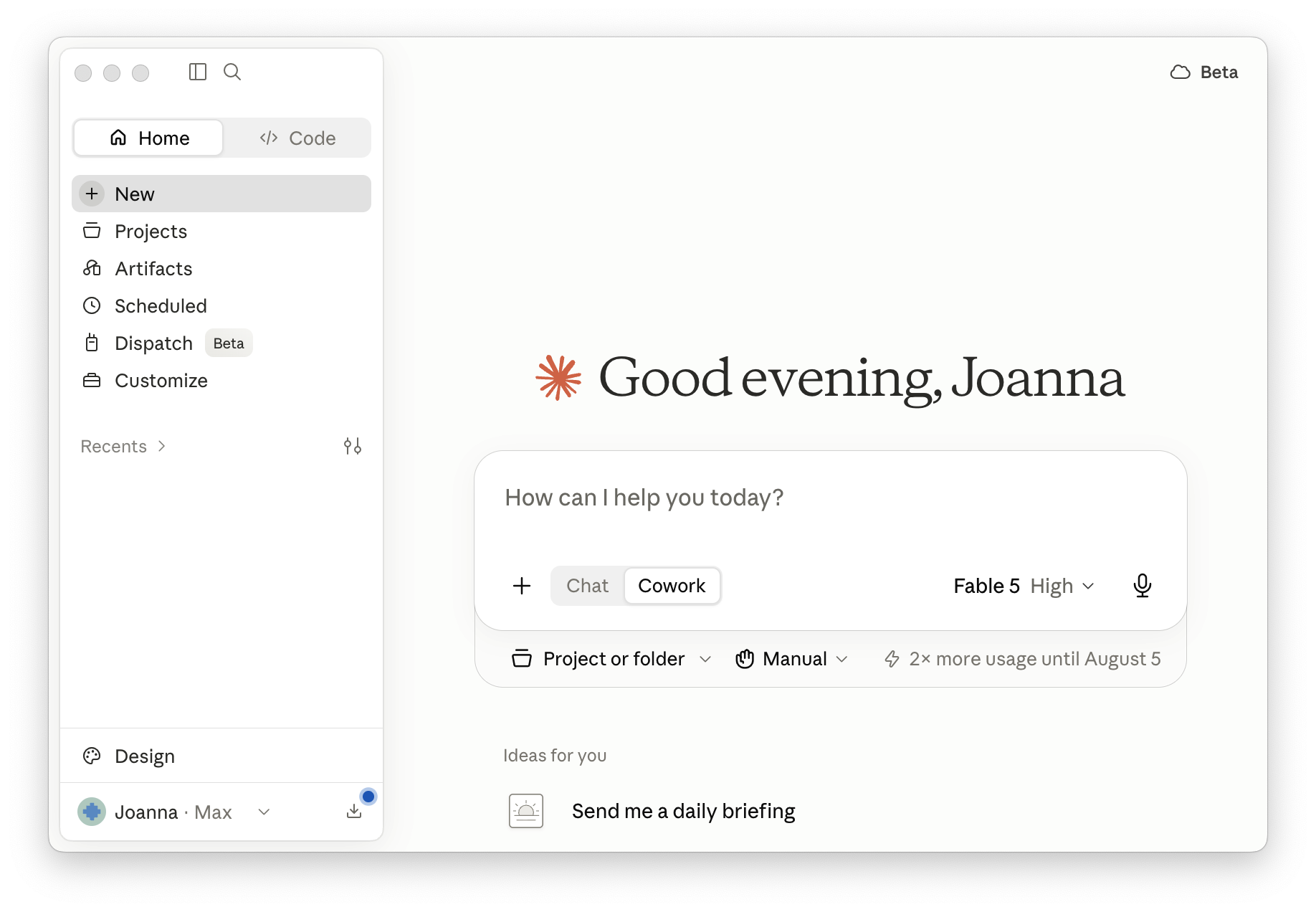
你需要準備
還沒裝的話,到 claude.ai/download 下載安裝。支援 macOS 和 Windows。
Free 或 Pro 方案都可以完成以下設定。Pro 方案可以使用更多模型和更高用量。
設定步驟
打開 Claude Desktop,找到畫面左下角的頭像圖示,點一下會彈出選單。
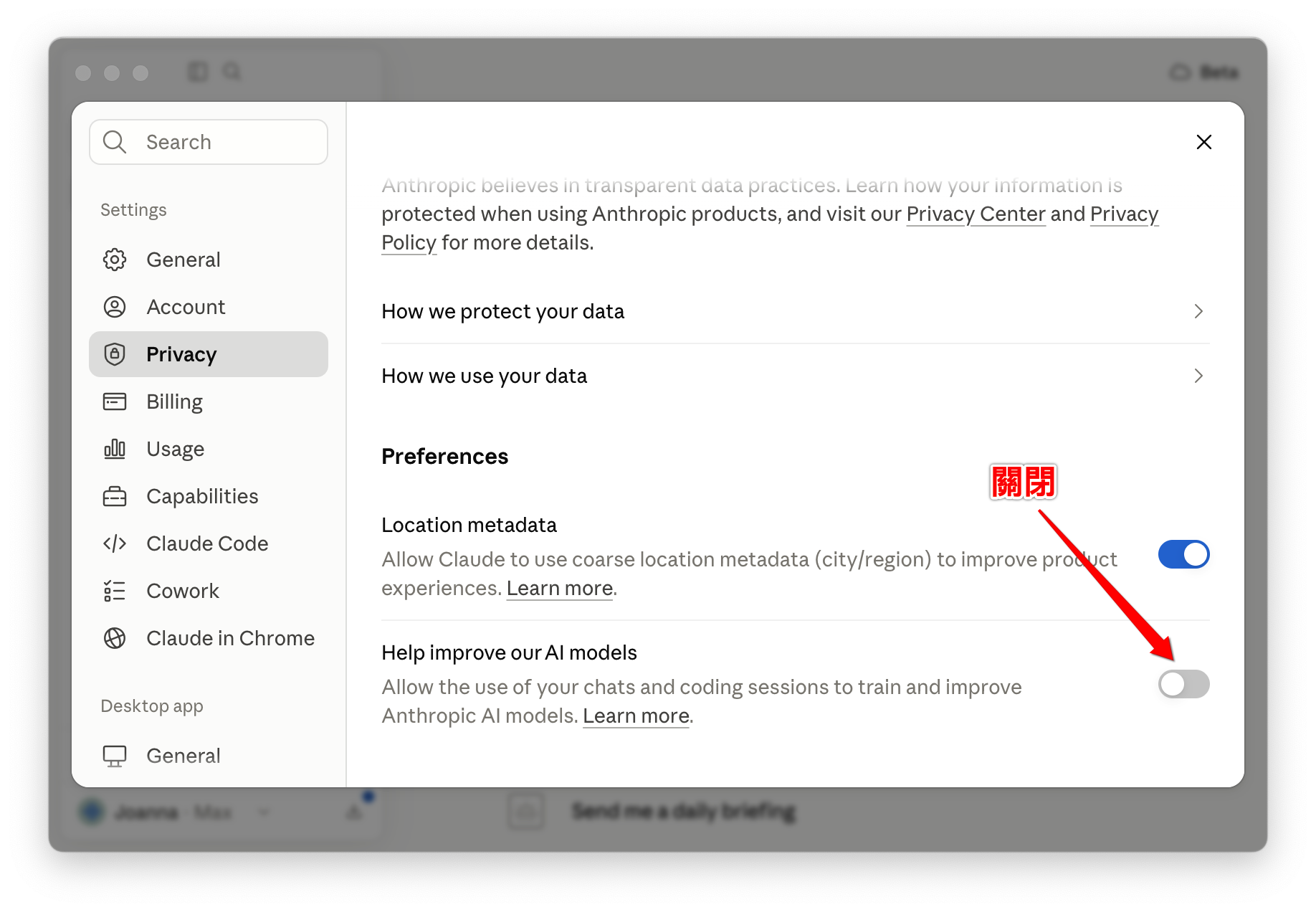
選單中點「Settings」→ 左側找到「Privacy」分頁 → 你會看到一個開關「Help improve Claude」。
把這個開關關掉(切成灰色)。
💡 為什麼要關?因為開著的話,你跟 Claude 的對話內容會被 Anthropic 用來訓練模型。商業用途下,客戶資料、報價、合約內容都不該被拿去訓練。這是最重要的第一步。
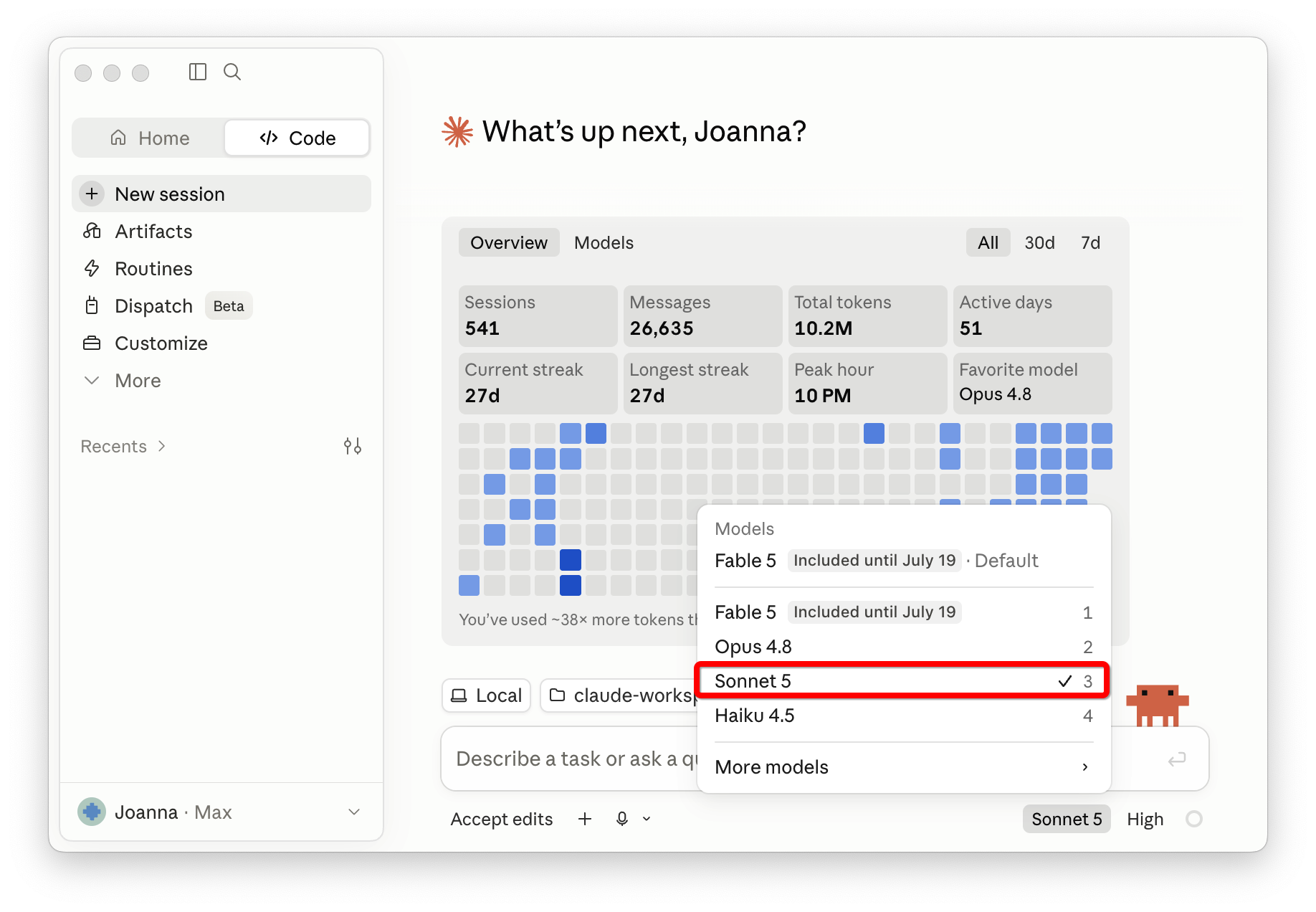
回到主對話畫面,看對話輸入框的左下角,會有一個模型名稱(例如「Claude Sonnet 5」)。
點一下就會彈出模型選單,兩個最常用的:
• Sonnet 5 → 日常對話、快速問答、翻譯、整理資料(速度快、額度省)
• Opus 4.8 → 深度分析、策略規劃、重要文件撰寫(更聰明、額度消耗較高)
💡 就像車子的省油模式跟運動模式——日常通勤用 Sonnet,重要場合切 Opus。隨時都可以切換,不用重開對話。
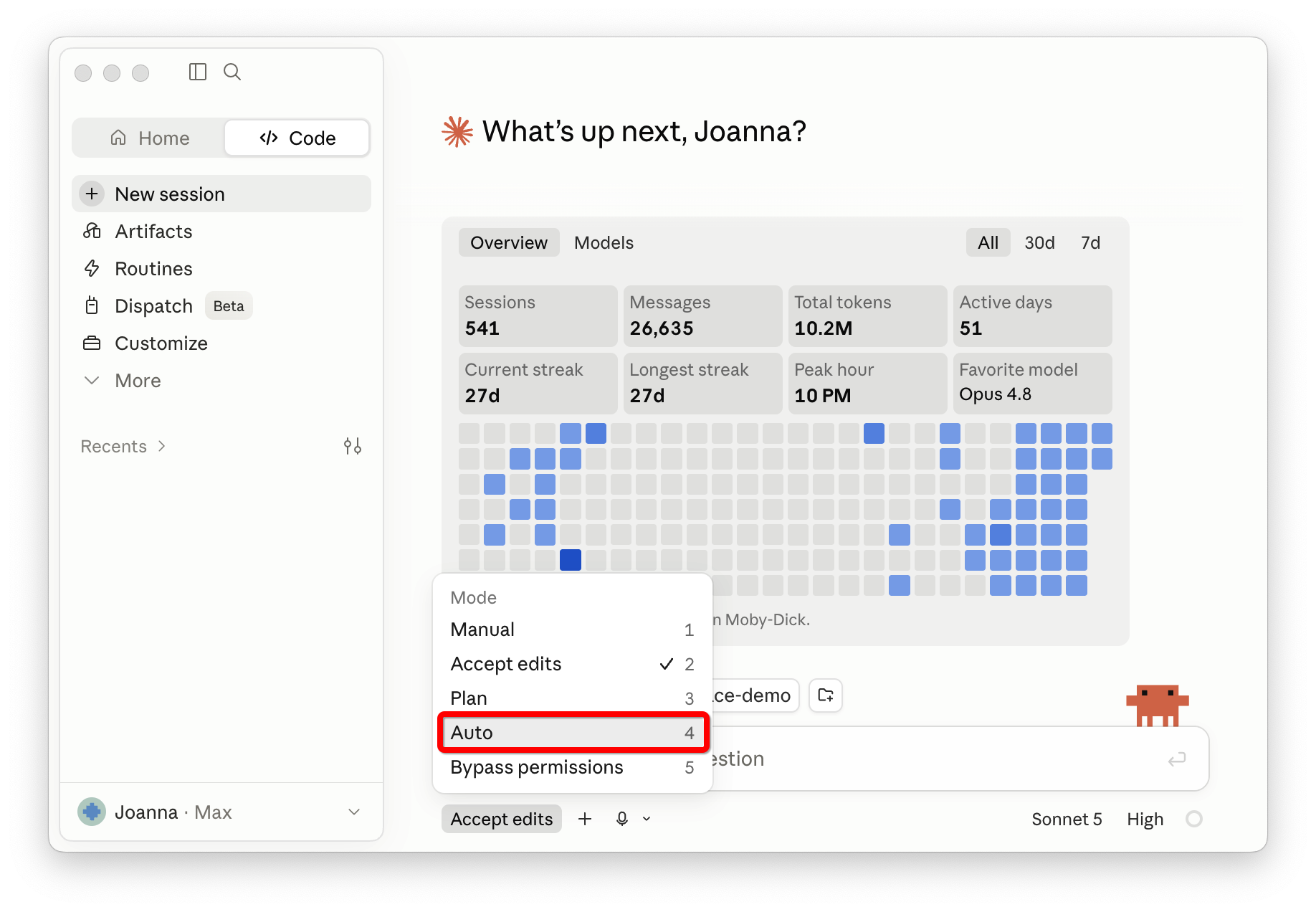
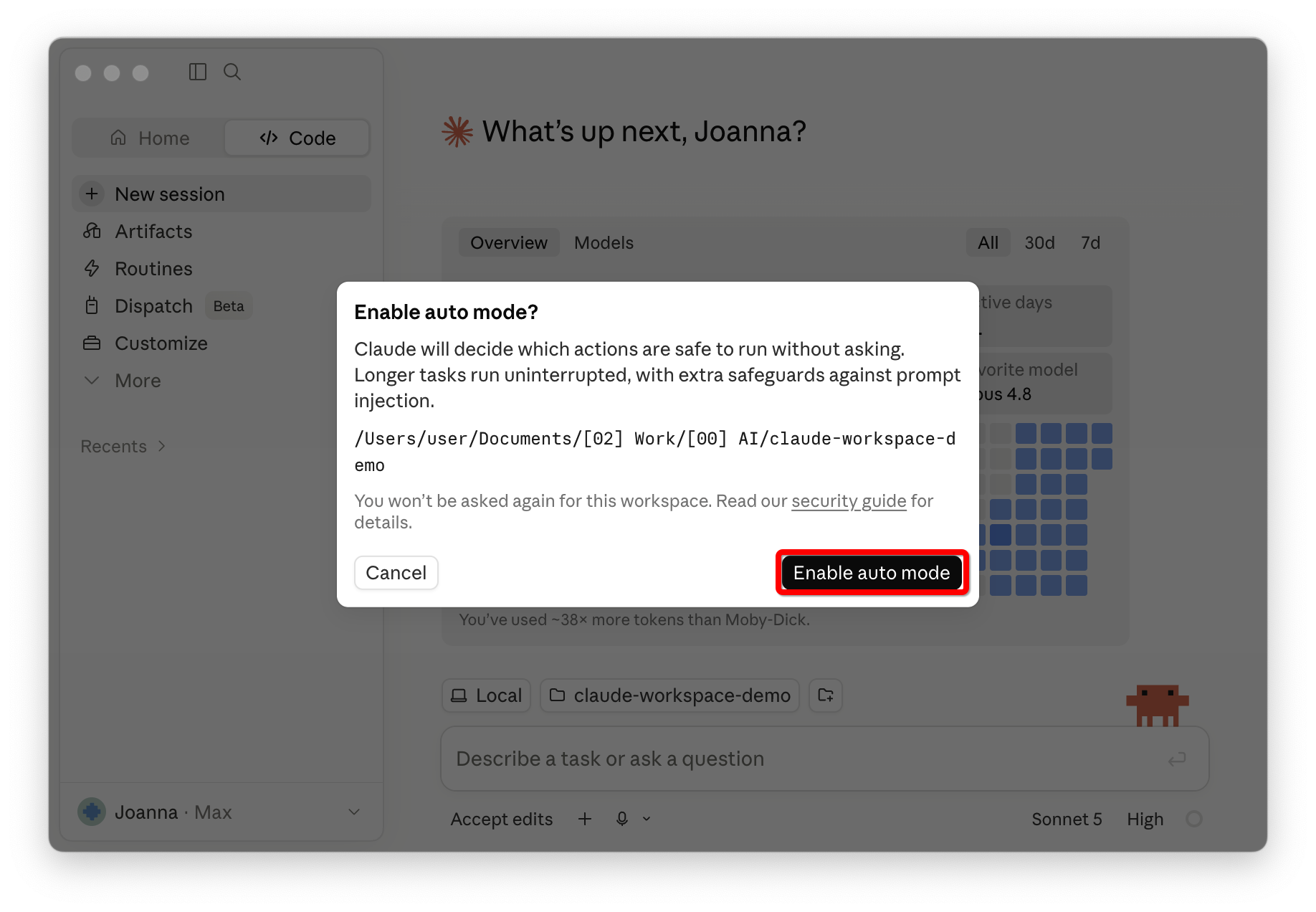
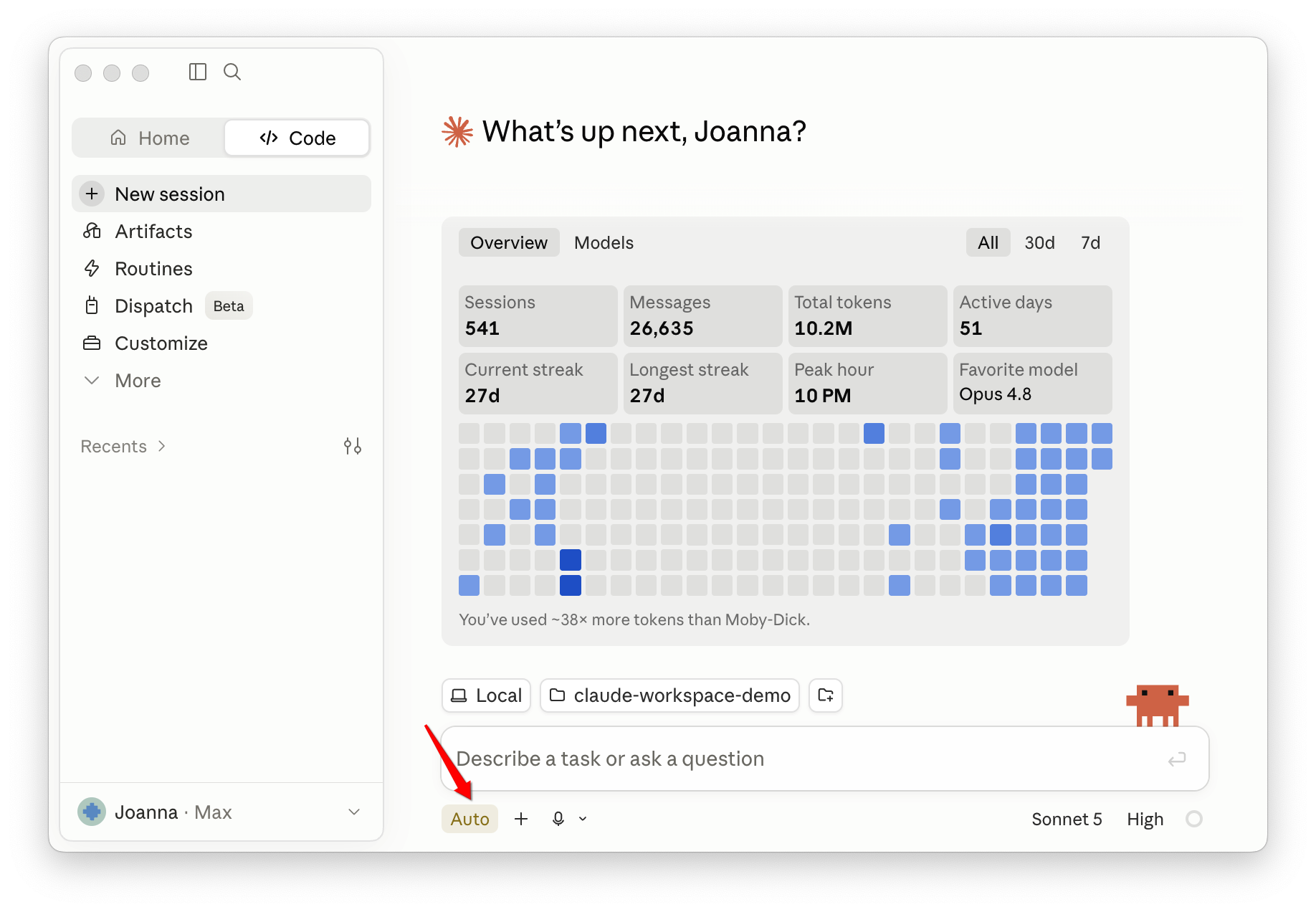
當 Claude 需要幫你操作電腦、編輯檔案、或存取應用程式時,它會根據你設定的權限等級來決定是自動執行,還是先問你。
Claude 提供三種權限模式,你可以根據信任程度選擇:
🟢 Auto(全自動)
Claude 自動執行所有操作,包括讀寫檔案、瀏覽網頁、操控畫面,不會每次都問你。適合已經熟悉 Claude 行為的進階用戶,或處理低風險的日常任務。
🟡 Accept Edits(接受編輯)
Claude 可以自動讀取和修改檔案,但執行其他操作(如瀏覽網頁、操控螢幕)時會先彈窗問你。兼顧效率與安全,建議大多數人選這個。
🔴 Always Ask(每次都問)
每一個操作都會彈窗問你「Allow」或「Deny」。最安全,適合剛開始使用的新手。
彈窗出現時怎麼選?
• 「Allow for this chat」→ 只在這次對話中允許,下次還會再問
• 「Always allow」→ 以後都允許這類操作,不再詢問
• 「Deny」→ 拒絕這次操作
💡 就像新員工報到——一開始每件事都請示你(Always Ask),確認可信任後放權讓他自己處理文件(Accept Edits),最後全權委託(Auto)。
💡 建議策略:前兩週用「Accept Edits」,觀察 Claude 的行為模式。等你確認哪些操作是安全且常用的,再視需求切到「Auto」。
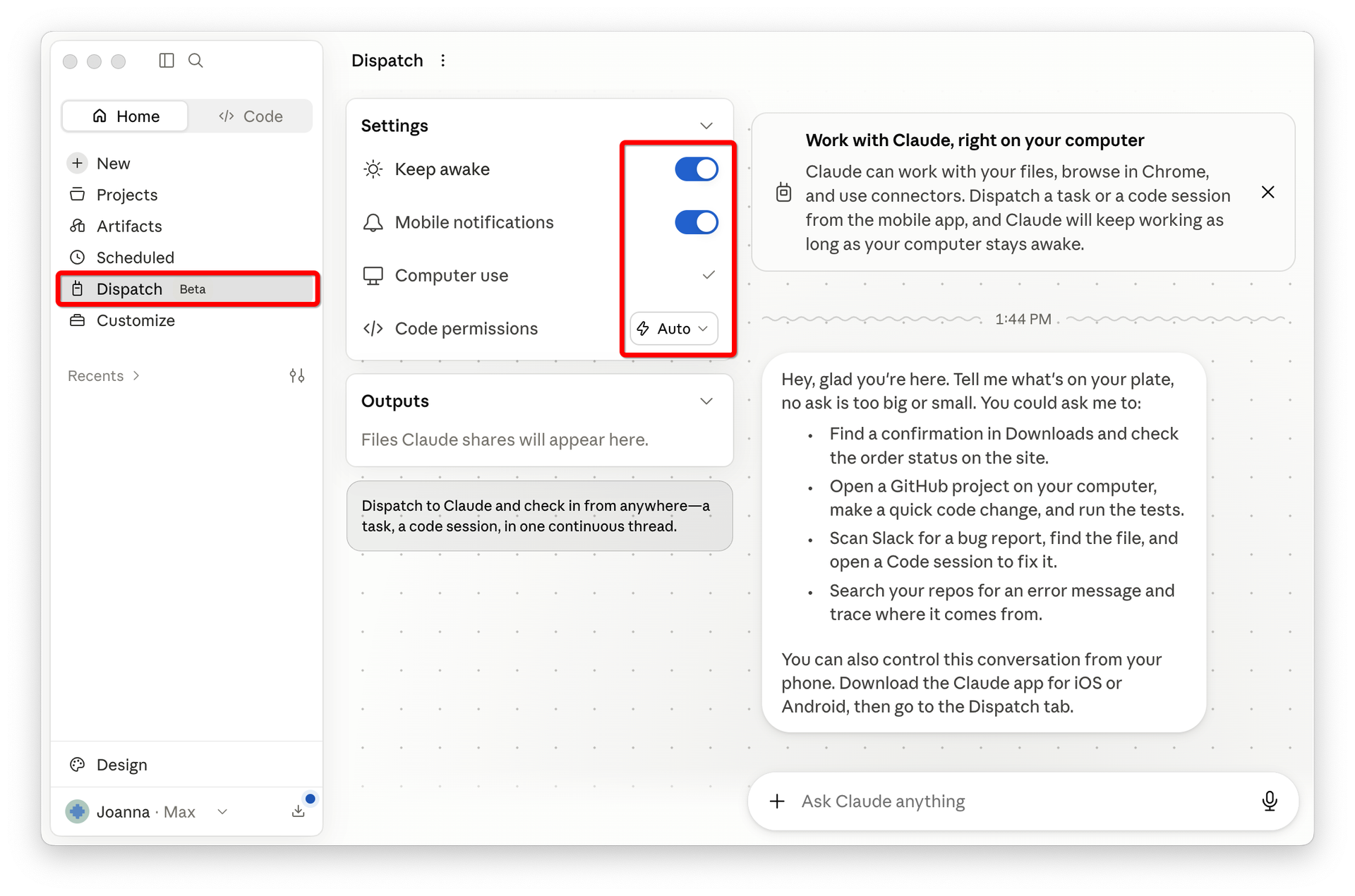
這個功能讓你用手機指派任務給電腦上的 Claude——人在外面,電腦在家裡或辦公室,一樣可以叫 Claude 幫你做事。
配對步驟:
1. 在 Claude Desktop 對話框上方找到「Cowork」模式入口。
2. 進入 Cowork 後,點「Dispatch」→ 畫面會顯示一個 QR Code。
3. 打開手機上的 Claude App(iOS / Android 都有),掃描這個 QR Code。
4. 配對成功後,手機 App 裡會出現「Dispatch」選項,你就可以遠端下指令了。
⚠️ 前提條件:Mac 必須保持開機,且 Claude Desktop 必須保持開啟。如果電腦關了或 Claude Desktop 被關掉,手機端就連不上。
💡 使用情境:出門在外突然想到「幫我把桌面那個報價單整理一下」,直接手機打字就能叫 Claude 處理。
設定完成後能做什麼?
完成以上五步,你的 Claude Desktop 就從「聊天玩具」升級成「全能工作助理」:
「幫我找上個月跟 A 客戶的往來信件,整理重點」「這封詢價信幫我起草專業的回覆」
「我明天有什麼會議?」「幫我跟供應商約下週三下午的會議」
「讀一下 Google Drive 裡那份合約,幫我抓出重點條款」「比較這兩份報價單的差異」
「幫我把這份 Excel 的格式調整一下」「幫我在網站上查一下這個產品的規格」
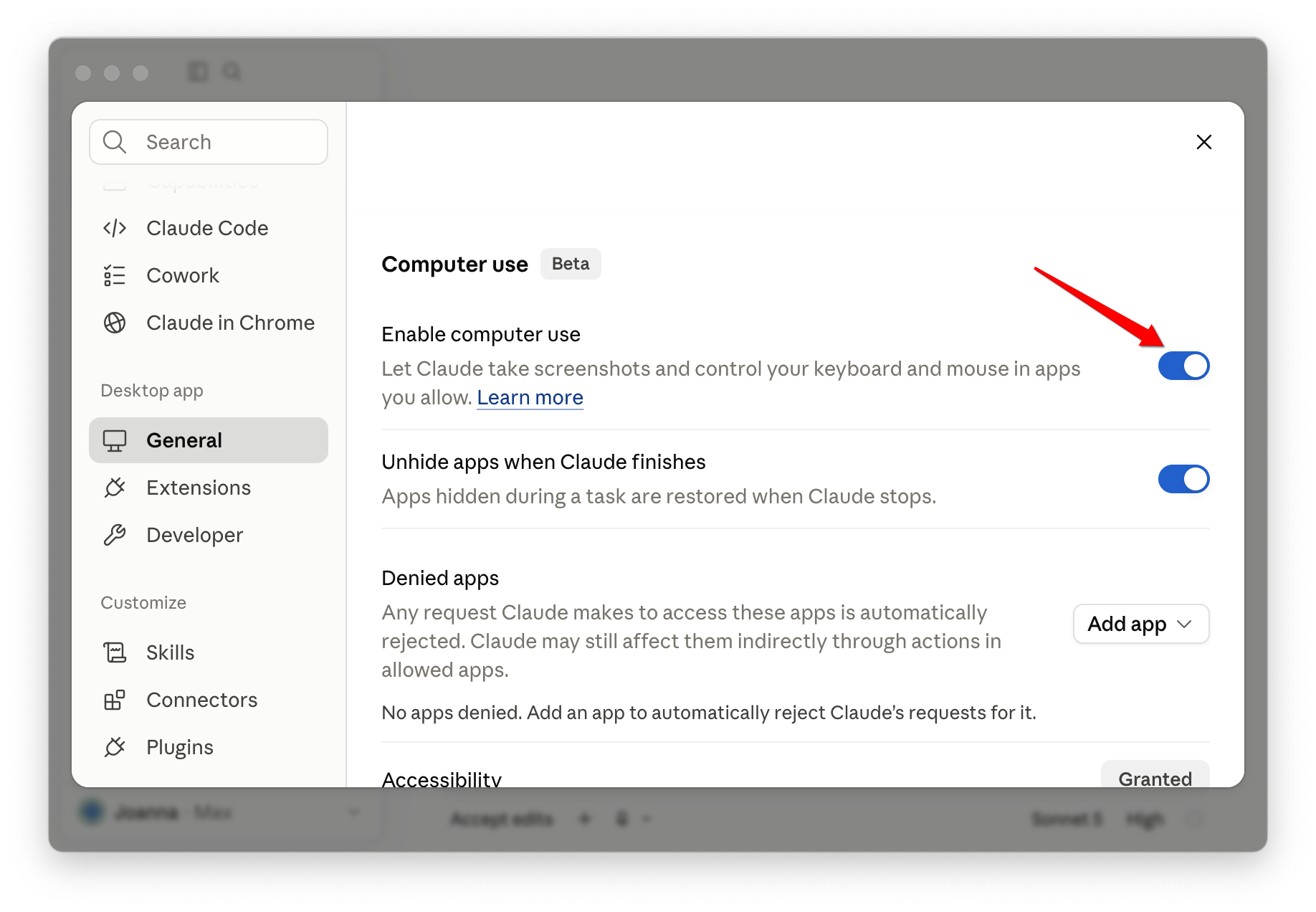
💡 Computer Use 目前是 Beta,適合簡單的畫面操作任務。複雜的操作建議先試,確認效果再常用。
注意事項
• 第一步一定要關掉「Help improve Claude」——這是保護你商業資料的關鍵,做完再做其他設定。
• 權限建議從「Accept Edits」開始,熟悉後再視情況開到「Auto」。
• 投資平台、加密錢包等敏感 App 預設封鎖——這是安全設計,不需要手動開啟。
• Computer Use 目前仍是 Research Preview,建議從簡單任務開始試。
• 用 Opus 模型時額度消耗較快,日常任務用 Sonnet 就夠了。
本教學由 FutureCorp Consulting 製作。參考資料:Riven — Claude Computer Use & Dispatch
本課程沒有啟用評論功能。