用 6 句中文描述你的 Excel 工作,貼進 Claude Code,5 分鐘生出一個有 Dashboard、搜尋、篩選、匯出功能的 Web App。
這堂課在幹嘛?
你部門一定有一張「大家都在用但很難用」的 Excel——報價追蹤、生產進度、品檢紀錄、庫存盤點…每天開、每天改、每天怕改錯。
這堂課教你用 6 句話寫一段 Prompt,讓 Claude Code 把那張 Excel 變成一個真正的 App:有 Dashboard、有搜尋篩選、有自動警示、能匯出 CSV。不用寫任何程式碼。
Prompt 的 6 句公式
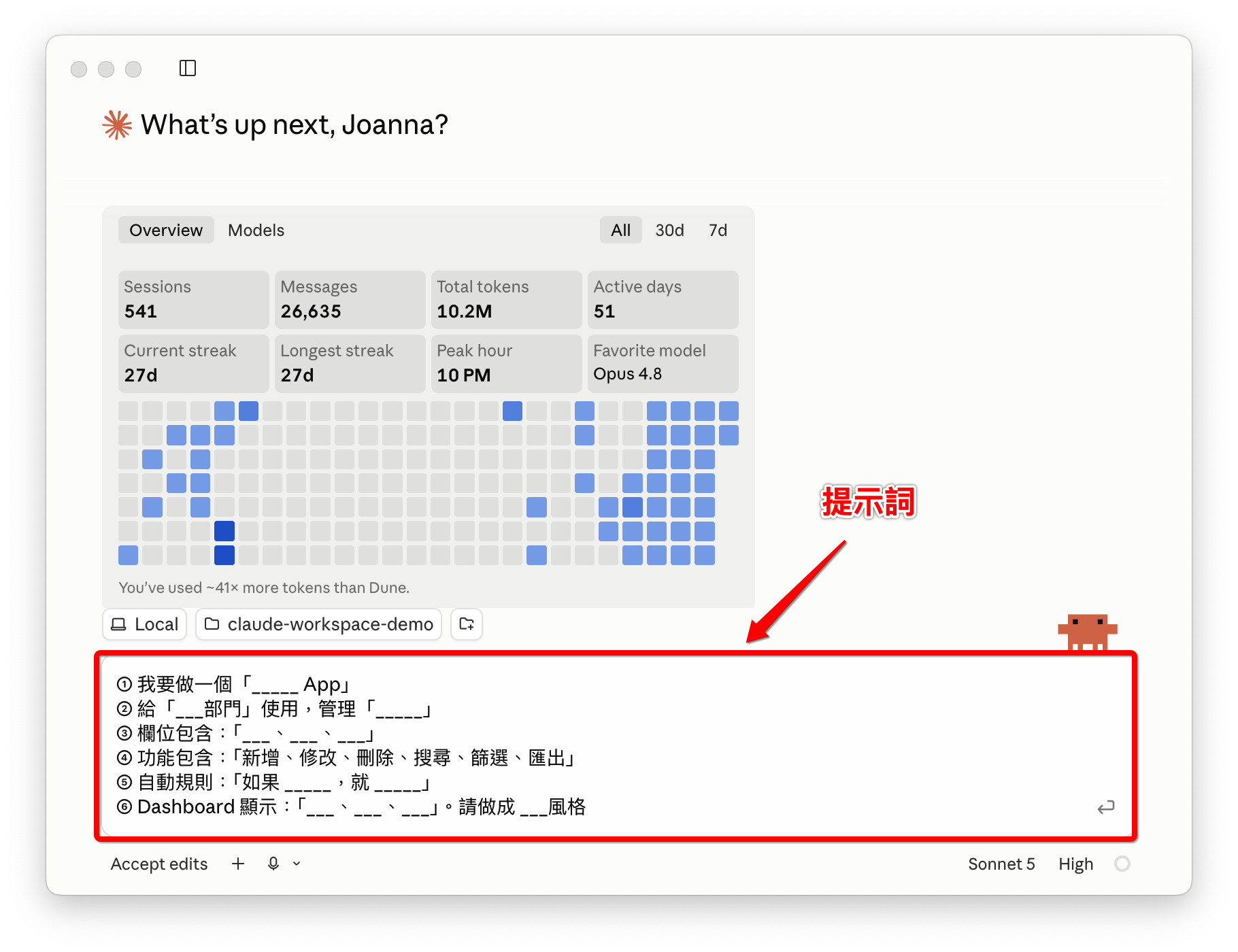
每個 Excel 變 App 的 Prompt 都長一樣,只要照順序填 6 句話:
定義 App 名稱。
👉 「我要做一個 _____ App」
AI 要先知道目標是什麼,才能決定整體架構和風格。
定義使用者角色。
👉 「給 ___部門 使用,管理 _____」
不同角色會影響畫面設計和功能權限。主管看 Dashboard,基層填資料。
定義資料結構——直接從你的 Excel 欄位搬過來。
👉 「欄位包含:___、___、___」
Excel 的 column header 就是 App 的資料欄位,不用重新想。
定義操作方式。
👉 「功能包含:新增、修改、刪除、搜尋、篩選、匯出」
想想你現在用 Excel 做的動作:新增一筆、搜尋客戶、篩選狀態、匯出報表——全部列出來。
定義自動判斷——這是 App 比 Excel 強的關鍵。
👉 「自動規則:如果 _____,就 _____」
逾期標紅色、金額超標變黃色、快到期自動警示——把人工判斷交給系統。
定義整體外觀。
👉 「Dashboard 顯示:___、___、___。請做成 ___風格」
告訴 AI 主管最想一眼看到的 3 個數字,加上你喜歡的風格(簡潔、專業、科技感)。
教學流程
| 階段 | 做什麼 | 時間 |
|---|---|---|
| 講解 | 拆解 6 句公式,讓學員理解每句的功能 | 8-15 分鐘 |
| 示範 | 講師用完整範例,在 Claude Code 上即時生成 App | 5-10 分鐘 |
| 測試 | 學員在 Claude Code 上試用示範的 App | 5-10 分鐘 |
| 實作 | 學員選自己部門的 Excel,用 6 句公式寫 Prompt 生成 App | 15-20 分鐘 |
Step 1|選定你的 Excel
先回答這 5 個問題,把你的需求想清楚:
❶ 你部門最常用哪一張 Excel?
❷ 誰在填?誰在看?
❸ 最重要的欄位是哪幾個?
❹ 哪些狀態需要人工判斷?(逾期、異常、未完成…)
❺ 主管最想一眼看到哪 3 個數字?
Step 2|用 6 句公式寫你的 Prompt
照著填空,不用想怎麼寫程式:
② 給「___部門」使用,管理「_____」
③ 欄位包含:「___、___、___」
④ 功能包含:「新增、修改、刪除、搜尋、篩選、匯出」
⑤ 自動規則:「如果 _____,就 _____」
⑥ Dashboard 顯示:「___、___、___」。請做成 ___風格
Step 3|貼進 Claude Code 生成
把寫好的 6 句 Prompt 整段貼進 Claude Code → 等它生成完整的 HTML App → 完成後會自動在瀏覽器開啟。
💡 生成時間約 1-3 分鐘,取決於功能複雜度。不用動手,等就好。
Step 4|測試與調整
✅ 試新增:加一筆測試資料,看欄位對不對
✅ 試搜尋:輸入關鍵字,看能不能找到
✅ 試篩選:切換篩選條件,看分類對不對
✅ 看 Dashboard:數字有沒有正確統計
✅ 試匯出:按匯出 CSV,看資料完不完整
不滿意?直接用中文跟 Claude 說要改什麼。例如:「把表格的字放大」「Dashboard 加一個逾期率」「篩選加一個日期區間」
7 個部門的完整 Prompt 範例
以下是 7 個部門最常見的 Excel 場景,每個都附上可以直接複製貼上的完整 Prompt。找到你的部門,複製、修改欄位名稱,就能用。
📊 業務部 — 客戶報價追蹤
給業務部使用,管理所有客戶的報價單進度。
欄位包含:報價編號、客戶名稱、產品名稱、報價金額、報價日期、有效期限、跟進狀態、業務負責人、備註。
功能包含:新增、修改、刪除、搜尋、客戶篩選、狀態篩選、匯出 CSV。
自動規則:超過有效期限且未成交,標示紅色;三天內即將到期標示黃色;金額超過 50 萬標示重要客戶。
Dashboard 顯示:本月報價總額、成交率、待跟進筆數、即將到期筆數。
請做成業務管理系統風格。
🏭 製造部 — 每日生產進度
給製造部使用,管理每條產線的生產進度。
欄位包含:工單編號、產品名稱、產線、計畫數量、實際數量、開工時間、預計完工、實際完工、良率、負責人、異常備註。
功能包含:新增、修改、刪除、搜尋、產線篩選、完工狀態篩選、匯出 CSV。
自動規則:實際數量未達計畫數量 90%,標示黃色;超過預計完工時間且未完成,標示紅色;良率低於 95% 標示需檢討。
Dashboard 顯示:今日總產量、達成率、異常工單數、平均良率。
請做成工廠管理系統風格。
🔍 品保部 — 來料檢驗紀錄
給品保部使用,管理供應商進料的檢驗紀錄。
欄位包含:檢驗編號、進料日期、供應商名稱、料號、品名、進料數量、抽檢數量、不良數量、不良率、判定結果、檢驗員、不良描述。
功能包含:新增、修改、刪除、搜尋、供應商篩選、判定結果篩選、日期區間查詢、匯出 CSV。
自動規則:不良率超過 3% 判定不合格,標示紅色;不良率 1%-3% 標示黃色待觀察;連續兩批不合格的供應商標示警告。
Dashboard 顯示:本月檢驗批次、合格率、不良率趨勢、待處理不合格批數。
請做成品質管理系統風格。
📦 倉管部 — 庫存盤點管理
給倉管部使用,管理倉庫庫存的即時狀態。
欄位包含:料號、品名、規格、儲位、系統庫存、實際庫存、差異數量、單位、安全庫存、最後盤點日、盤點人員、備註。
功能包含:新增、修改、刪除、搜尋、儲位篩選、差異篩選(只看有差異的)、匯出 CSV。
自動規則:實際庫存低於安全庫存,標示紅色需補貨;系統庫存與實際庫存不一致,標示黃色需覆核;超過 30 天未盤點標示提醒。
Dashboard 顯示:總品項數、庫存差異筆數、低於安全庫存品項、盤點完成率。
請做成倉儲管理系統風格。
👤 人資部 — 員工訓練追蹤
給人資部使用,管理全公司的員工教育訓練進度。
欄位包含:員工編號、員工姓名、部門、職位、課程名稱、課程類型、應完成日期、完成狀態、測驗分數、證照到期日、備註。
功能包含:新增、修改、刪除、搜尋、部門篩選、完成狀態篩選、匯出 CSV。
自動規則:超過應完成日期且未完成,標示紅色;證照 30 天內到期標示黃色;測驗分數低於 80 分標示需要補訓。
Dashboard 顯示:員工總數、課程總數、完成率、逾期人數。
請做成人事訓練管理系統風格。
🛒 採購部 — 供應商交期管理
給採購部使用,管理所有採購單的交期與到貨狀態。
欄位包含:採購單號、供應商名稱、料號、品名、訂購數量、單價、總金額、下單日期、預計交期、實際到貨日、到貨狀態、採購人員、備註。
功能包含:新增、修改、刪除、搜尋、供應商篩選、到貨狀態篩選、交期區間查詢、匯出 CSV。
自動規則:超過預計交期且未到貨,標示紅色逾期;三天內即將到期標示黃色提醒;同一供應商逾期超過 3 次標示高風險。
Dashboard 顯示:本月採購總額、準時交貨率、逾期未到筆數、待收貨筆數。
請做成採購管理系統風格。
💰 財務部 — 應收帳款管理
給財務部使用,管理所有客戶的應收帳款與收款進度。
欄位包含:發票編號、客戶名稱、發票日期、到期日、發票金額、已收金額、未收餘額、收款狀態、業務負責人、最後催款日、備註。
功能包含:新增、修改、刪除、搜尋、客戶篩選、收款狀態篩選、帳齡分析、匯出 CSV。
自動規則:超過到期日 30 天未收款,標示紅色逾期;超過到期日 7 天標示黃色提醒;未收餘額超過 100 萬標示重點關注。
Dashboard 顯示:應收總額、已收總額、逾期總額、平均收款天數。
請做成財務管理系統風格。
小提醒
• 生成的 App 是 單機版 HTML 檔案,資料存在瀏覽器裡(localStorage),關掉瀏覽器不會消失,但換電腦會。
• 想要多人共用?後續可以請 Claude 加上雲端資料庫,但那是進階題。
• Prompt 不用一次完美——先生出來,再用中文跟 Claude 逐步調整,比想半天再下手快 10 倍。
• 範例 Prompt 裡的欄位名稱可以自由替換,改成你公司實際在用的名稱最好。
找到你部門的範例 → 複製 → 改欄位 → 貼進 Claude Code → 完成 🎉
本教學由 FutureCorp Consulting 製作
本課程沒有啟用評論功能。