把背景變成檔案,
讓每次對話都從「懂你」開始
裝好了Claude Code,為何常常要重頭開始?
你已經裝好了 Claude Code,也試過了幾次——速度快、理解力強、寫東西又穩又好。 但明天你開一個新對話,它什麼都不記得了。你的公司叫什麼、你負責什麼、上次做到哪裡——全部歸零。 這堂課要解決的,就是這件事。
這堂課教你用一個工作區資料夾解決這件事。把背景寫成檔案,讓 Claude 自己讀,不用你每次口頭交代。設定一次,長期受用。
為什麼每次都要從頭來?
你有沒有這個經驗?
你花了半小時跟 ChatGPT 解釋:公司叫什麼、做什麼產品、你的角色是業務主管、目前最重要的事是第三季報價策略。ChatGPT 聽懂了,幫你做了一份很好的分析。
然後你關掉視窗。隔天早上,打開新對話——一片空白。它不認識你了。昨天那份分析?不記得。你上次的指示?不存在。
這不是 bug,是 AI 對話的本質:每個對話視窗都是獨立的,關掉就沒了。
| 場景 | 沒有工作區骨架 | 有工作區骨架 |
|---|---|---|
| 開場白 | 花 10-30 分鐘解釋公司、角色、目前重點 | 執行 /prime,30 秒自動載入 |
| 上下文品質 | 憑記憶口述,每次講的不一樣 | 固定檔案,每次讀到的一致且完整 |
| 產出存放 | 散落在聊天紀錄裡,關掉就找不到 | 自動歸檔到指定資料夾,隨時取用 |
| 知識累積 | 每次都從零開始,無法累積 | 骨架持續更新,越用越懂你 |
讓 Claude 每次開對話不是聽你「說」,而是自己去「讀」。讀的東西是固定的、完整的、可以隨時更新的。
Step 1|把資料夾放進電腦
第一步就三個動作,不需要裝軟體、不需要打指令:
取得 claude-workspace-demo-data.zip,存到你方便找到的地方。
對壓縮檔點兩下(Mac)或右鍵解壓縮(Windows),會得到一個叫 claude-workspace-demo-data 的資料夾。
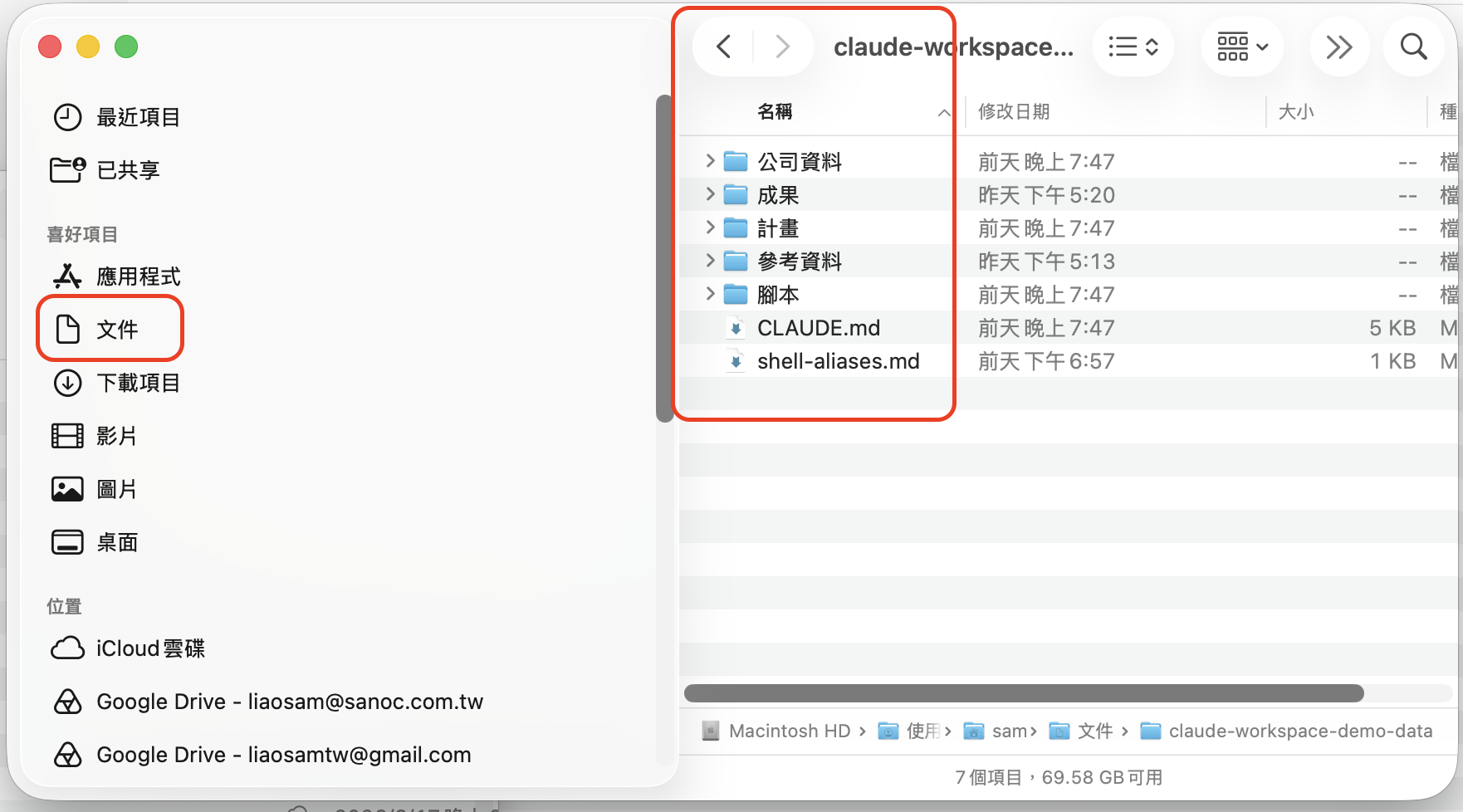
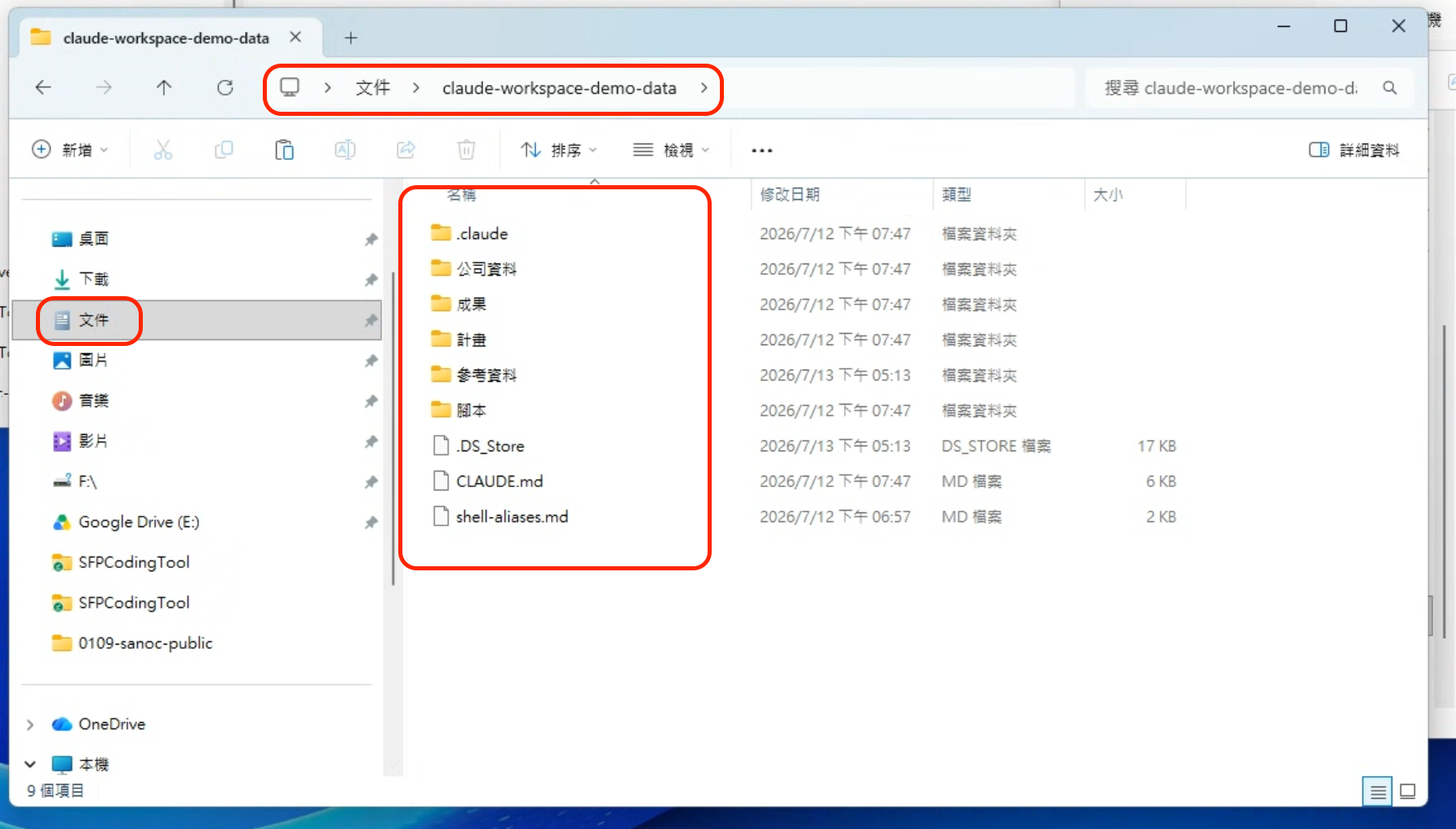
把整個資料夾拖進你電腦的「文件(Documents)」目錄。就這樣,準備完成。
兩種系統的路徑長這樣:
~/Documents/claude-workspace-demo-data
Windows
C:\Users\你的名稱\Documents\claude-workspace-demo-data
Step 2|打開來看裡面有什麼
放好之後,打開資料夾,你會看到幾個檔案和幾個子資料夾。結構很清楚——每個東西都有它的角色:
├── CLAUDE.md .............. 根基指引,每次自動載入
├── .claude/commands/ ...... 三個核心指令
├── 公司資料/ .............. 你的角色、公司背景、策略
├── 計畫/ .................. 執行計畫(帶日期可追溯)
├── 成果/ .................. 交付產出存放處
├── 參考資料/ .............. 範本、SOP、資料字典
├── 腳本/ .................. 自動化腳本
└── shell-aliases.md ....... 快速啟動別名設定
挑幾個最關鍵的來細講:
你可以把它想成「給 Claude 的說明書」。每次你在這個資料夾裡開啟 Claude Code,它第一件事就是讀這份檔案。裡面寫了你是誰、公司在做什麼、目前最重要的事、產出要放哪裡、有哪些指令可以用。
而且這份檔案是活的——換了工作重點?改一行。公司出了新產品?加一段。下一次開對話,Claude 讀到的就是最新版。
你的角色與職責、公司基本介紹、策略優先事項、關鍵營運數據。這些就是你以前每次對話都要「口頭交代」的東西。現在變成檔案,Claude 自己會去讀。
/prime 是「開場」——每次新對話第一句話,Claude 自動載入背景。/create-plan 是「先想再做」——複雜任務先出計畫,看過再動手。/implement 是「動手做」——照計畫執行,產出自動歸檔。
Claude 幫你做的東西都收進 成果/,不會散落在聊天紀錄裡。計畫/ 存放每次的執行計畫,檔名帶日期,可以追溯決策紀錄。
Step 3|怎麼用它工作:五步驟流程
東西放好了、也知道裡面有什麼了。實際工作就五步,每次開新對話從第一步開始走:
| 步驟 | 做什麼 | 說明 |
|---|---|---|
| Step 1 | 打 /prime | 每次新對話第一句話。Claude 自動讀 CLAUDE.md 和公司資料,把背景載入。 |
| Step 2 | Claude 確認理解 | Claude 讀完後摘要它的理解,問你對不對。確認一下,確保對齊。 |
| Step 3 | 提出需求 | 小事直接講。大事先用 /create-plan 讓 Claude 出一份計畫。 |
| Step 4 | 確認後 /implement | 計畫沒問題就執行。產出自動放到 成果/ 資料夾。 |
| Step 5 | 收尾歸檔 | Claude 歸檔產出,並檢查骨架是否需要更新。下次對話就是最新狀態。 |
Step 4|回頭看:有骨架 vs 沒骨架
走完一遍之後回頭看,差的不是技術多厲害,是你有沒有把「重複解釋」這件事,從每次對話的負擔,變成一次性的投資:
| 面向 | 沒有骨架 | 有骨架 |
|---|---|---|
| 對話背景 | 每次重新口頭解釋,容易漏、前後不一致 | /prime 一次載入,脈絡固定可更新 |
| 成果保存 | 散落在對話紀錄裡,關掉視窗就難找 | 統一歸檔在 成果/,計畫/ 留有歷史 |
| 重大變動 | 直接動手,出錯難以回溯原因 | 先 /create-plan 對齊,再 /implement 執行 |
| 真實資料 | 憑印象生成,容易失真 | 參考資料/ 放字典與範本,依實際資料作業 |
| 知識累積 | 每次對話都從零開始 | 骨架隨改動自我維護,長期不過時 |
小提醒
• 工作區是一個本地資料夾,不需要網路就能用。
• 公司資料裡的內容可以隨時修改——改完下次對話就生效。
• 指令不用背——常用的就三個:/prime、/create-plan、/implement。
• 第一次用可能會花 10 分鐘填公司資料,但之後每次對話都省下重複解釋的時間。
放好資料夾 → 執行 /prime → 開始工作
本教學由 FutureCorp Consulting 製作
本課程沒有啟用評論功能。