Claude 內建 Gmail、Google Drive、Google Calendar 連接器,各三步驟授權,用講的就能搜信、讀雲端文件、查行程——不用裝任何東西。
這是什麼?
Claude 的 Connectors(連接器)是官方內建的一鍵整合功能——不用寫程式、不用改設定檔,直接在 Claude 介面裡授權就能連上 Gmail、Google Drive、Google Calendar。連上之後,Claude 就能幫你處理郵件、讀取雲端文件、管理行程。
跟上一篇教的 MCP 差在哪?MCP 是開發者工具,彈性大但要設定;Connectors 是消費者功能,零技術門檻、開箱即用。兩者可以並存。
你需要準備
你的 Gmail 帳號(個人版或 Google Workspace 都可以)。三個連接器共用同一個 Google 帳號授權。
Free 或 Pro 方案都支援 Gmail 連接器,不需要付費升級。
Google 帳號設定
連接 Gmail 之前,先確認你的 Google 帳號準備好了。已經有帳號的人可以直接跳到下一段「設定步驟」。
到 accounts.google.com/signup 免費建立。
建議用容易辨識的名稱,方便日後管理。建立完成後記得登入一次確認密碼正確。
公司帳號(例如 name@company.com)可能被 IT 管理員限制第三方應用存取。
如果授權時跳出「管理員已封鎖此應用程式」,請聯繫 IT 開放 Claude(claude.ai)的存取權限。
✅ 能正常登入 Google 帳號(accounts.google.com 試一下)
✅ 記得密碼(或已設定密碼管理器)
✅ 如果有兩步驟驗證,手機要帶在身邊
設定步驟
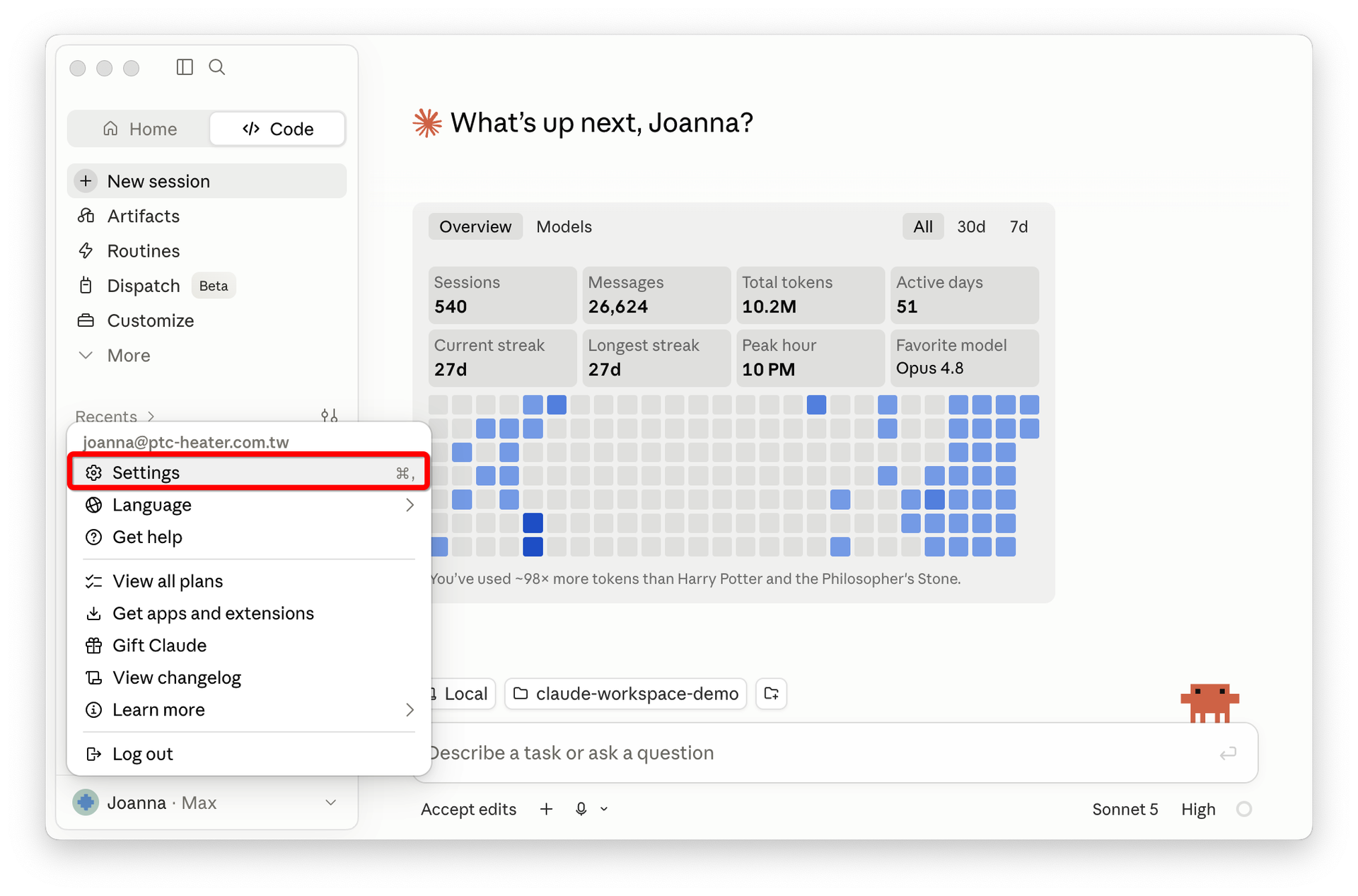
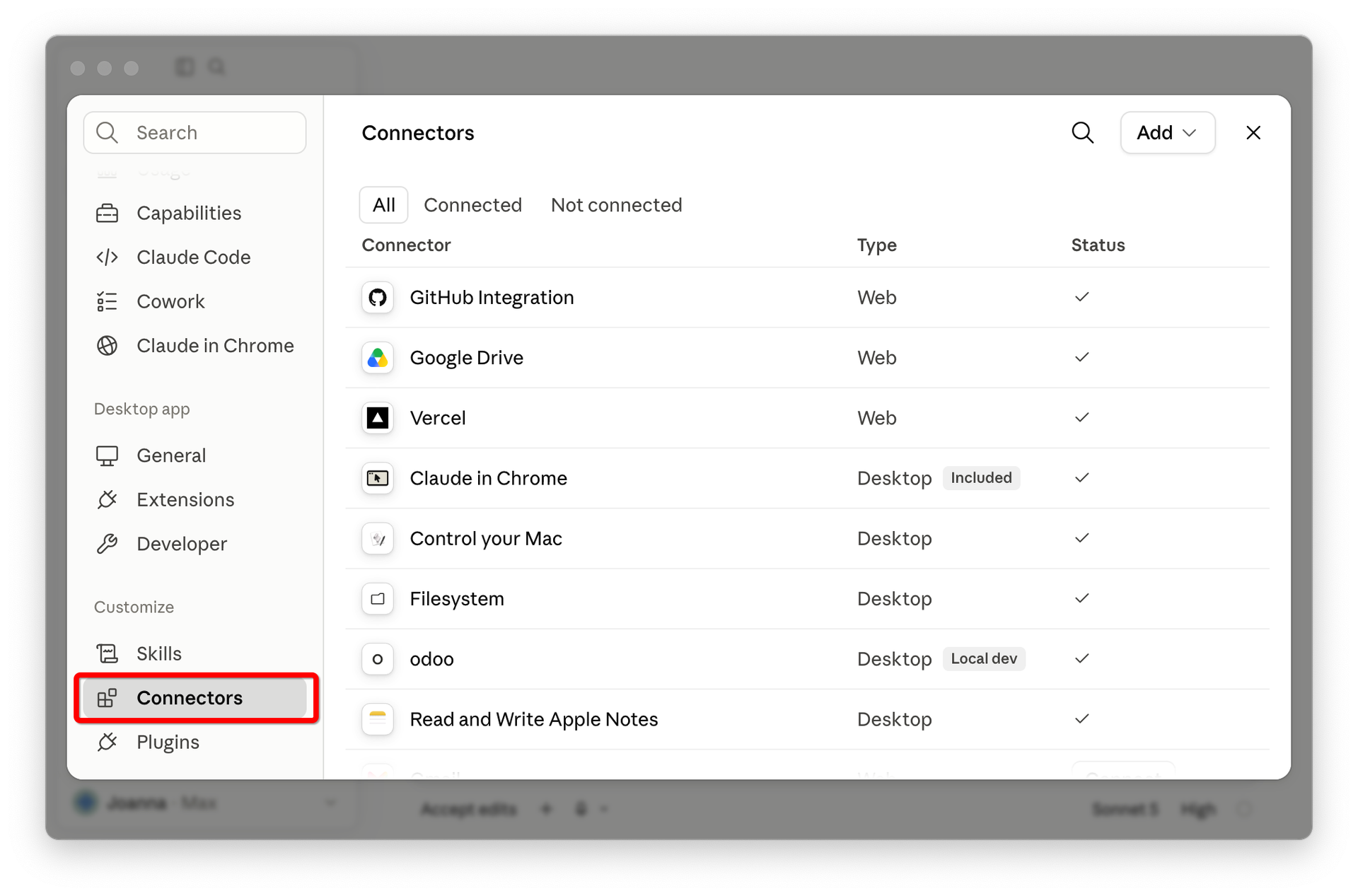
打開 claude.ai → 左側選單點「你的名字」→ 點「Settings」→ 點「Connectors(連接器)」。
💡 快捷方式:直接打開 claude.ai/customize/connectors
📧 連接 Gmail
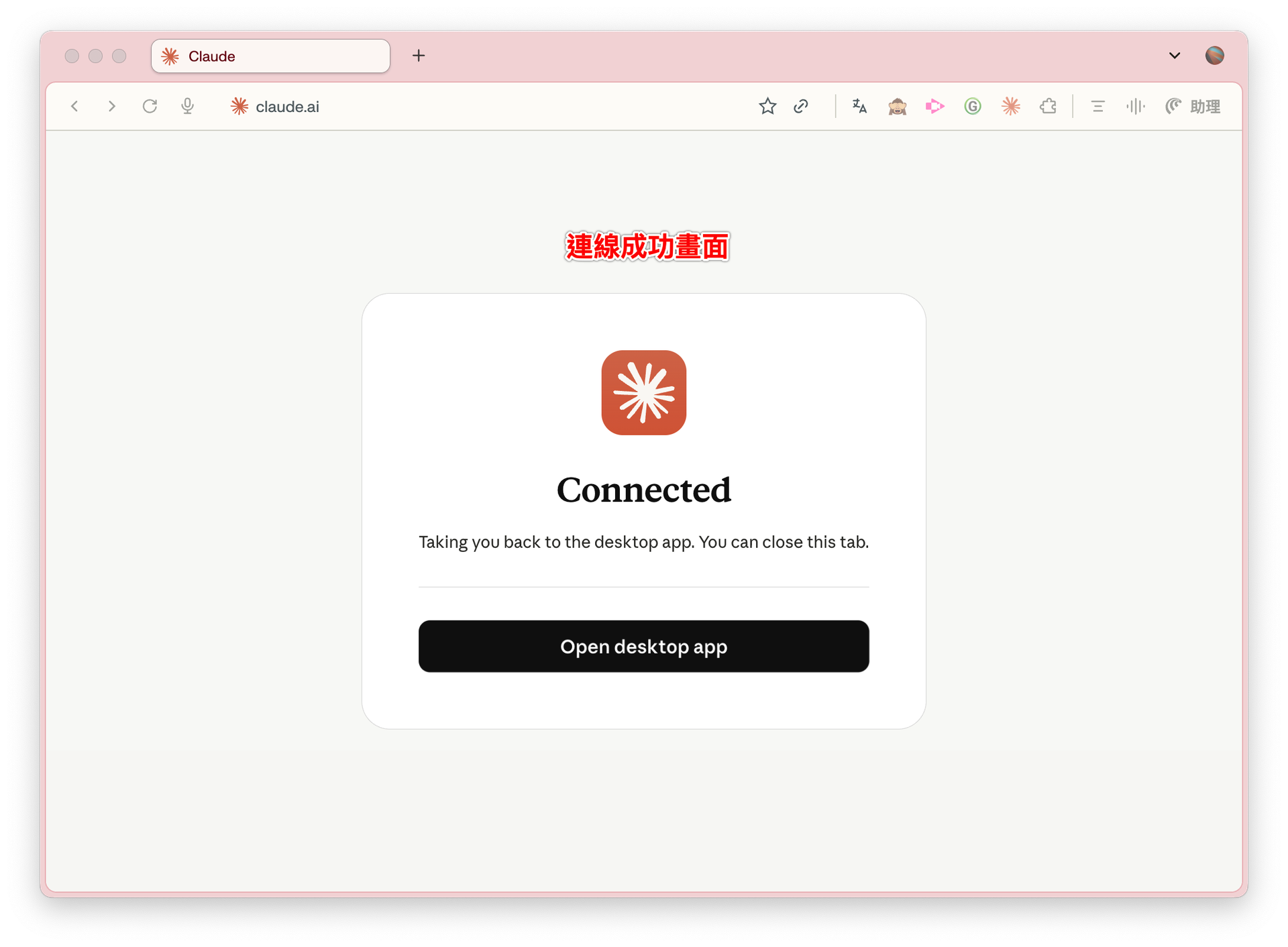
在連接器列表中找到 Gmail → 點「Connect」→ 系統會跳轉到 Google 授權頁面 → 用你的 Google 帳號登入 → 確認授權。
⚠️ 授權後 Claude 只能讀取和起草郵件,不會自動寄出任何信。


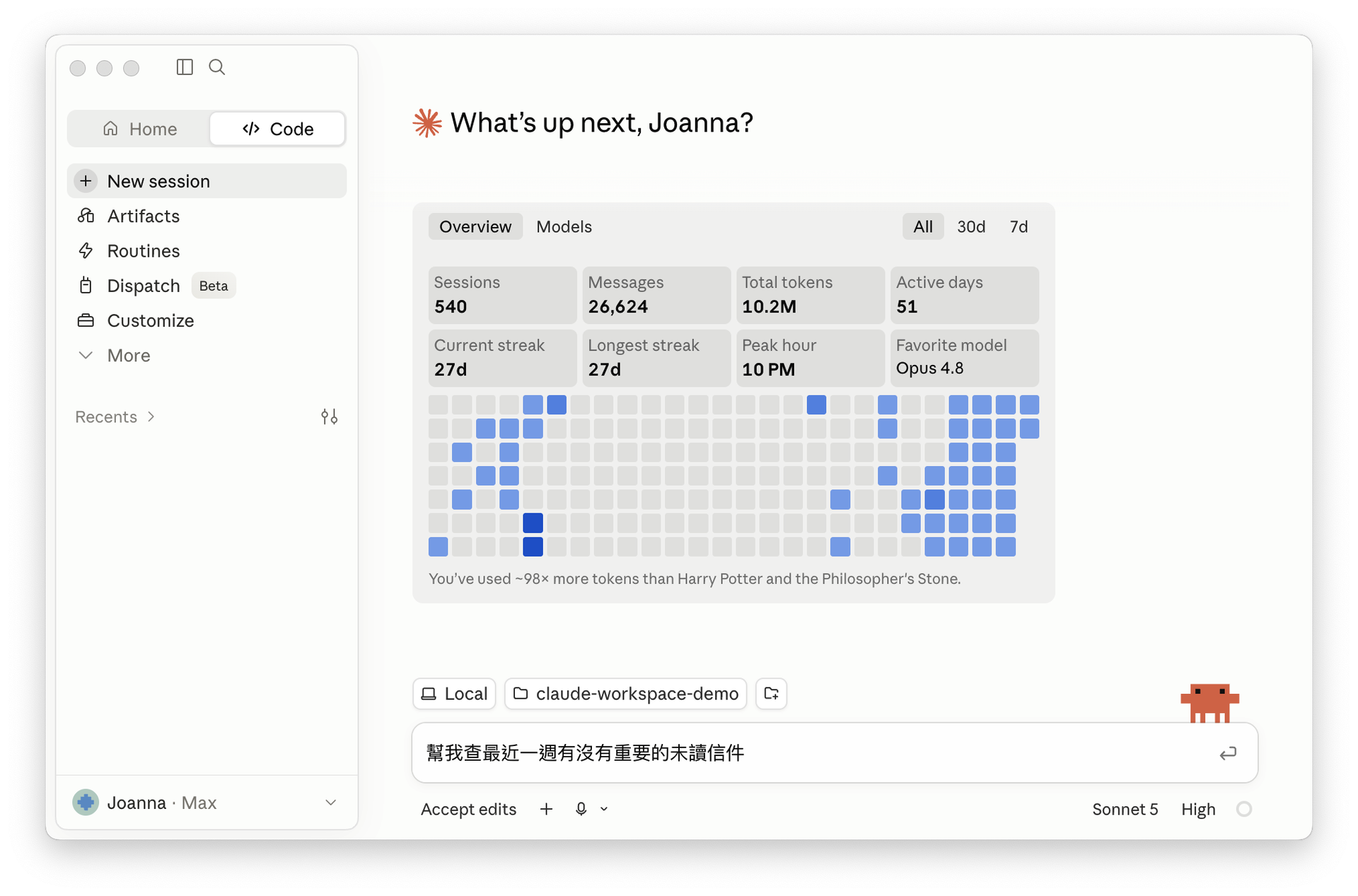
回到 Claude 對話視窗,試著問:「幫我查最近一週有沒有重要的未讀信件」——能回答就代表連接成功!
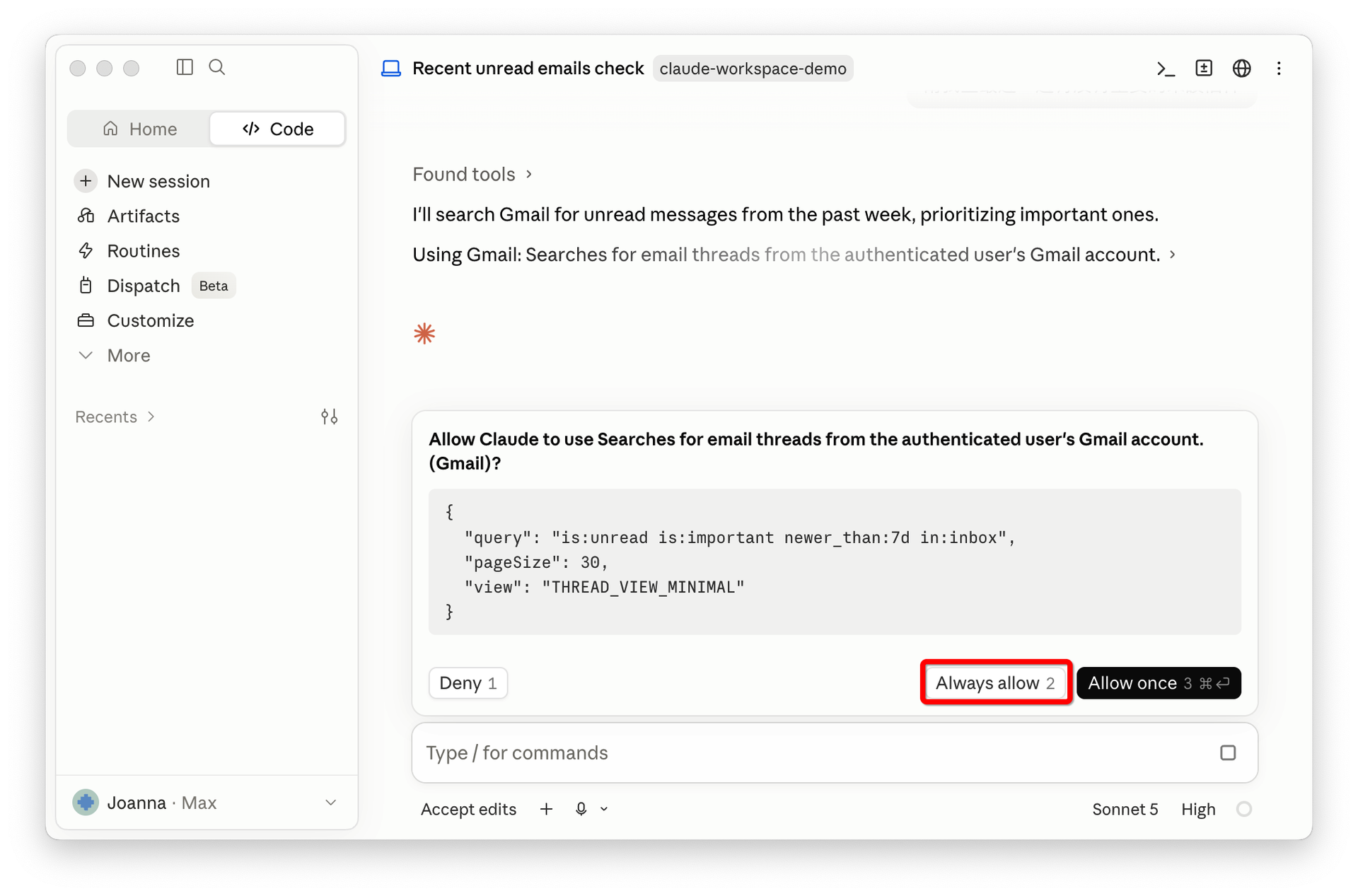
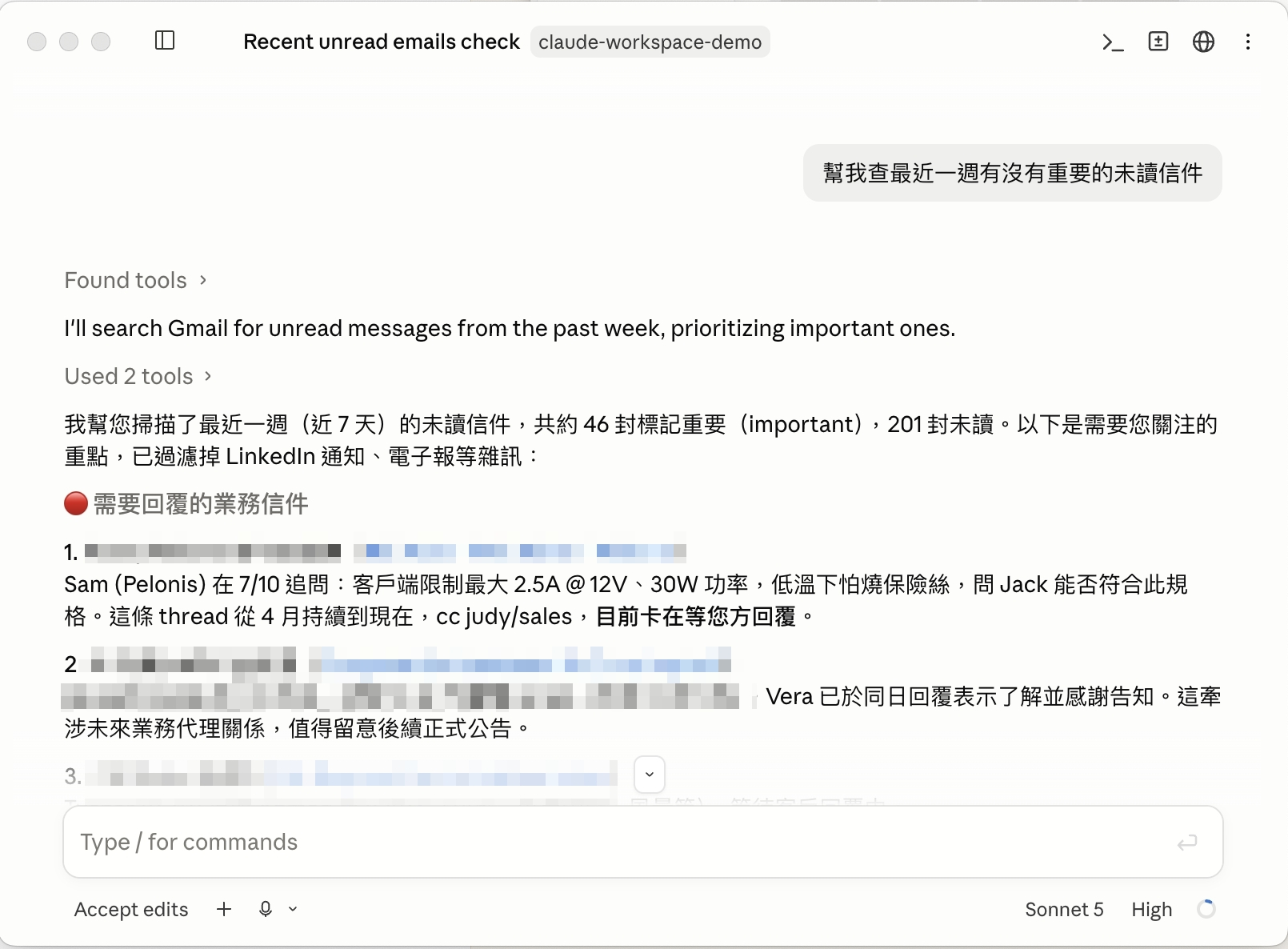
如果想讓 AI 寫信時更貼近你的口吻,可以給它這種指令:
「請到我的 Email 寄件備份,分析我寫信的語氣和風格。」
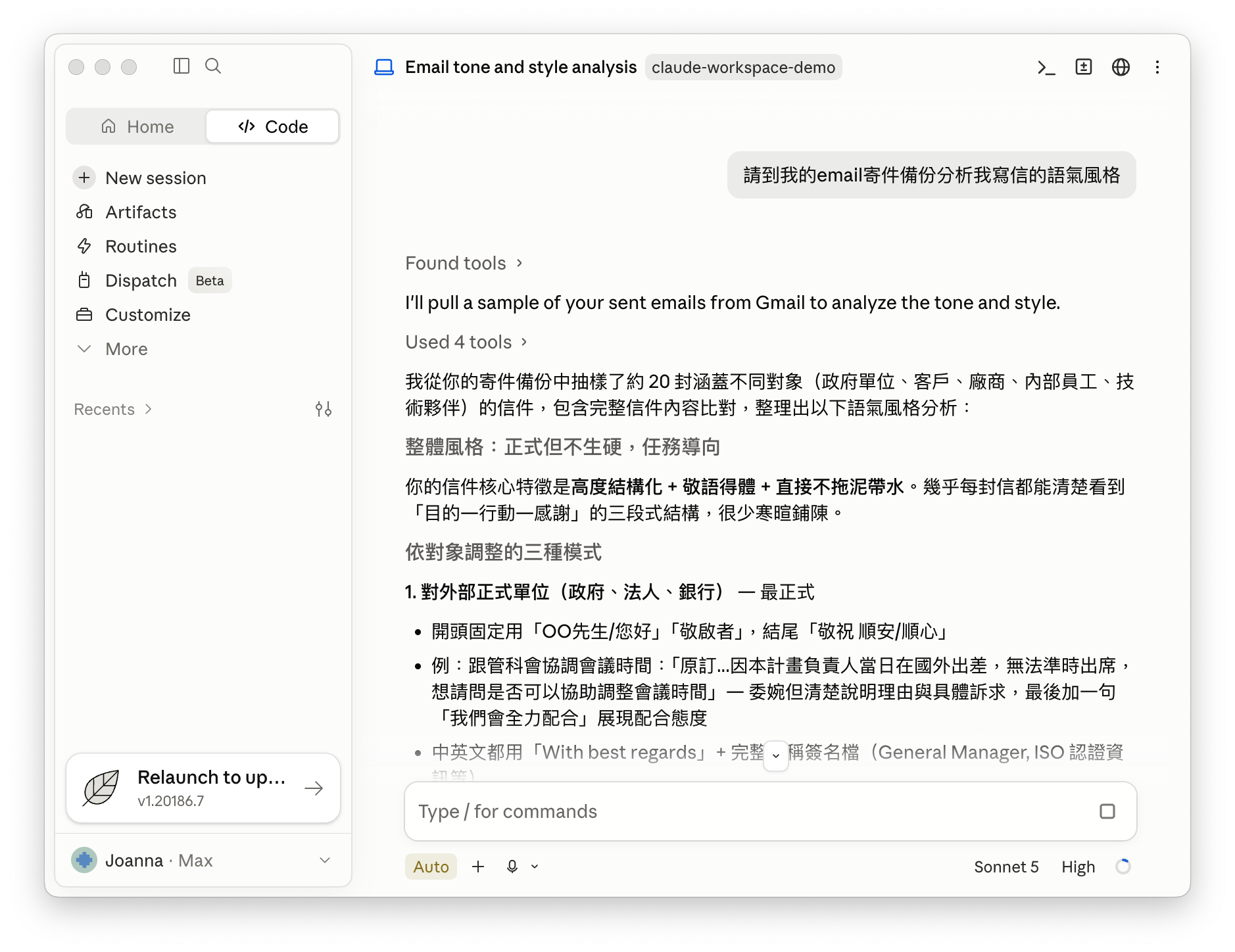
建立成 Skill,每次寫信可以重複使用
「請將我的語氣及風格存成 Skill,我每次寫信都要用它」
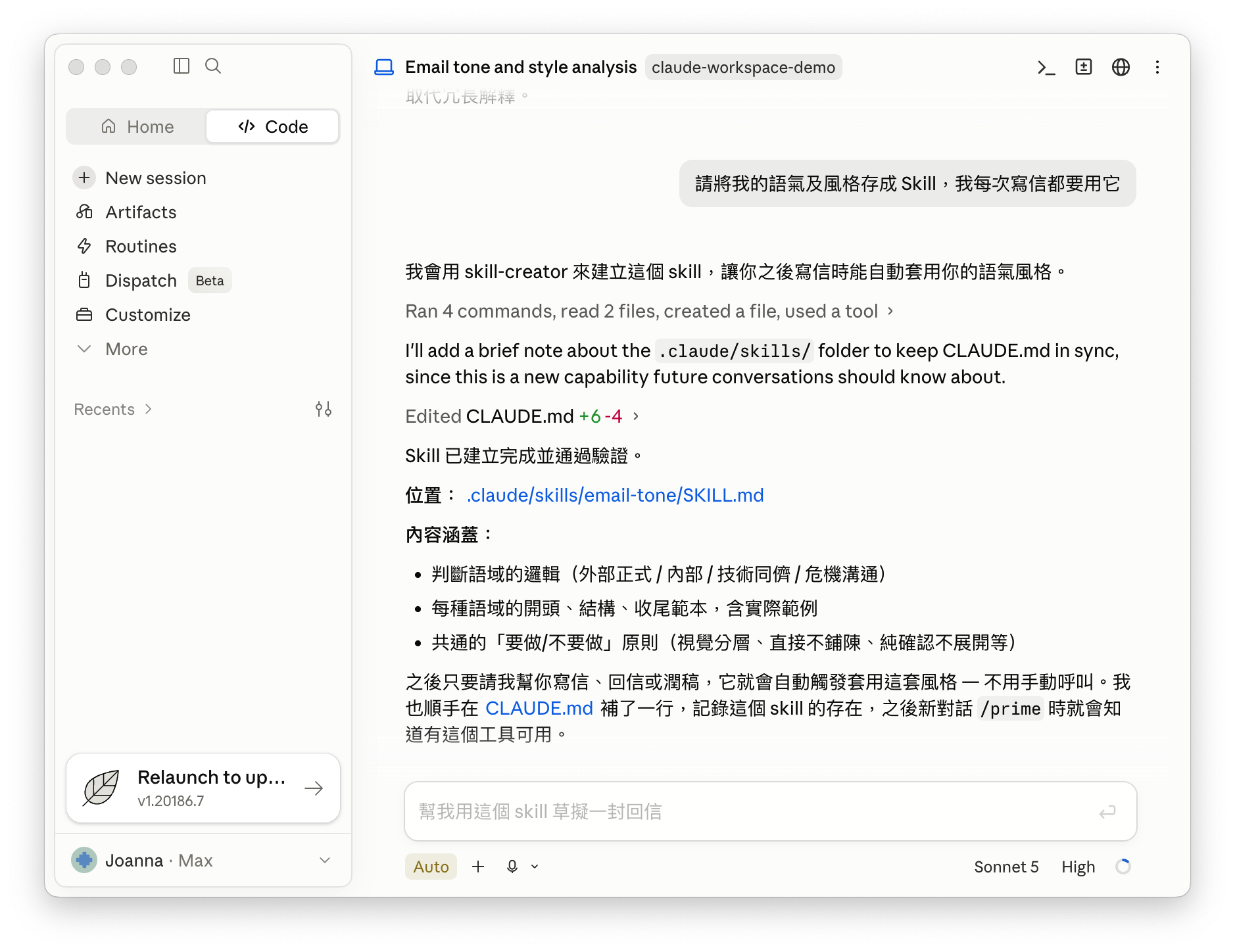
「請用我的寫信風格 Skill,回覆主旨是 xxxxx 的郵件,請存成草稿不要寄出。」
Google 帳號設定
📁 連接 Google Drive
回到 Connectors 頁面 → 找到 Google Drive → 點「Connect」→ 同樣跳轉 Google 授權頁面 → 確認授權。
如果剛才連 Gmail 時已經登入 Google,這次可能直接跳過登入步驟。
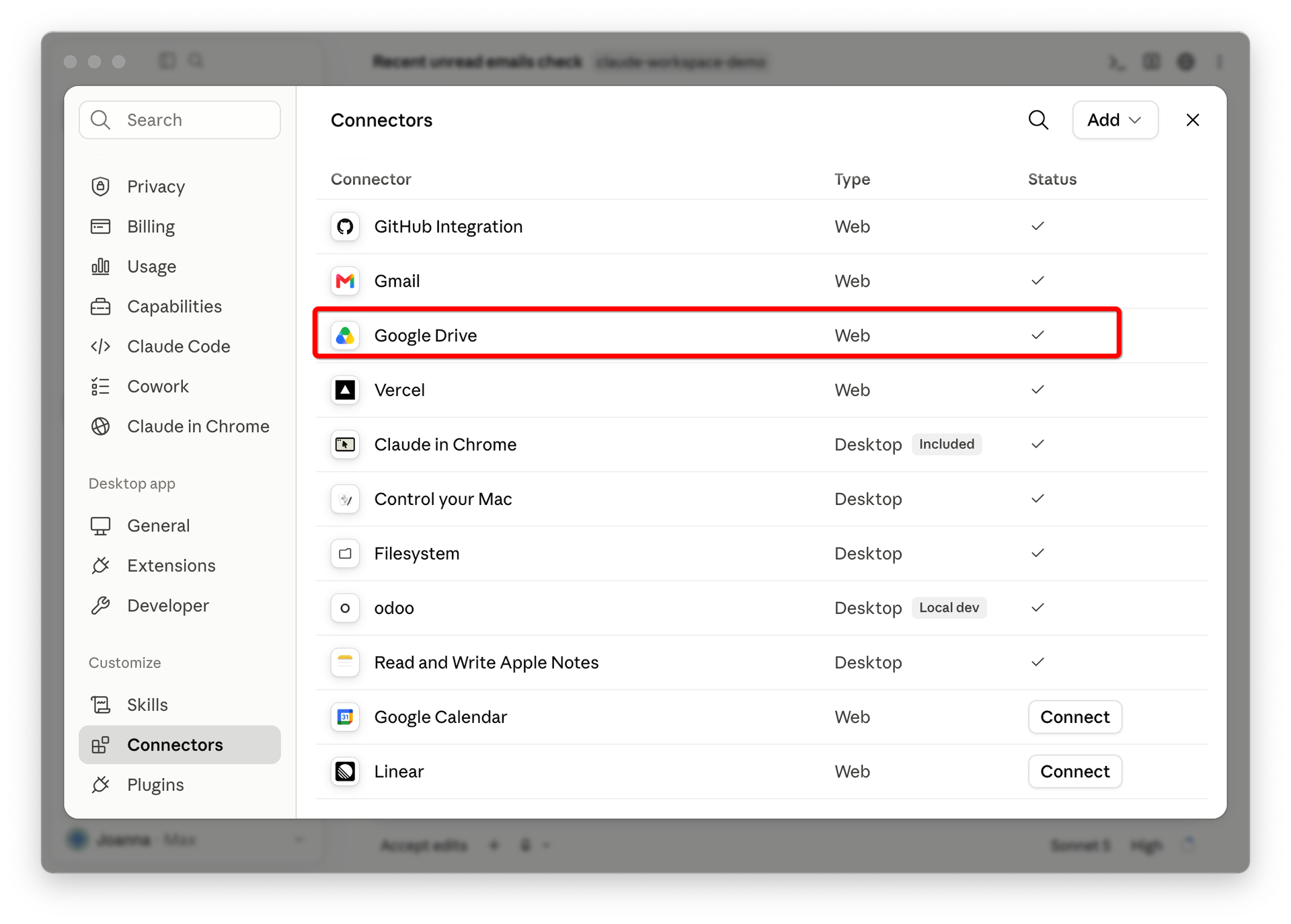
試著問 Claude:「幫我找雲端硬碟裡最近修改的文件」或「幫我讀取 Drive 裡叫 XX 的檔案」——能找到就代表連接成功!
💡 Claude 可以直接讀取 Google Docs、Sheets、Slides 的內容,不需要先下載。
📅 連接 Google Calendar
回到 Connectors 頁面 → 找到 Google Calendar → 點「Connect」→ 授權流程同上。
三個 Google 服務用同一個帳號授權,流程完全一樣,只是開放的權限範圍不同。
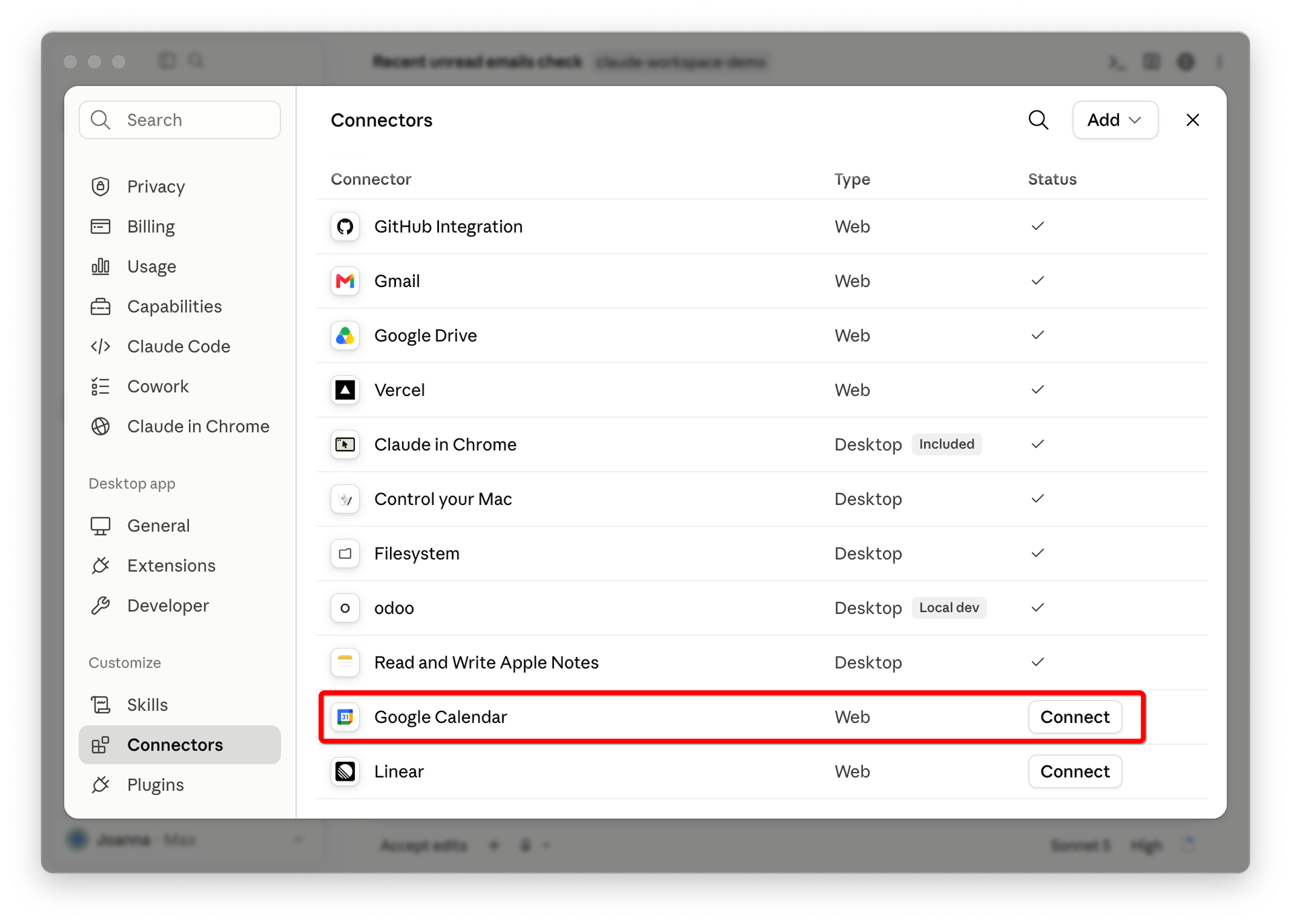
試著問 Claude:「我明天有什麼行程?」或「幫我查這週的會議」——能列出行程就代表連接成功!
💡 Claude 可以幫你查行程、建立新活動、發送會議邀請。
連上之後能做什麼?
📧 Gmail
「找出上個月跟 A 客戶的所有往來信件,整理成重點」「這週有哪些未讀信比較緊急?」
「幫我用專業但友善的語氣回覆這封詢價信」「草擬一封會議邀請信給團隊」
「整理最近跟供應商的往來紀錄,列出待辦事項」「把這串討論的結論和下一步行動整理出來」
📁 Google Drive
「找出 Drive 裡所有跟 Q3 預算有關的文件」「幫我讀這份提案書,整理三個重點」
「比較這兩份報價單的差異」「把會議記錄裡的行動項目整理成清單」
📅 Google Calendar
「我下週三下午有空嗎?」「幫我找一個跟 A 客戶都有空的時段」
「幫我排一個下週二 2 點的會議,邀請行銷部」「把這個月的客戶拜訪行程列出來」
注意事項
• 寄信前 Claude 會讓你自己確認內容,不會自動送出。
• 附件內容無法讀取——Claude 只能看到有附件,但無法打開裡面的檔案。
• 目前只支援 Google 帳號(Gmail / Google Workspace),Outlook 要用另外的連接器。
• Google Drive 可以讀取 Docs、Sheets、Slides 內容,但無法直接編輯雲端檔案。
• Calendar 建立活動時,Claude 會先顯示內容讓你確認後才送出。
Connector vs. MCP 怎麼選?
| Connector(連接器) | MCP Server | |
|---|---|---|
| 設定難度 | 一鍵授權 | 需要終端機或改設定檔 |
| 適合誰 | 所有人 | 開發者 / 進階用戶 |
| 可連的服務 | 官方預建的(Gmail、GDrive、GCal 等) | 任何有 MCP Server 的系統 |
| 客製彈性 | 低(固定功能) | 高(可自訂指令、scope) |
| 使用環境 | claude.ai 網頁版 | Claude Desktop / Claude Code |
建議:先用 Connector 快速體驗 AI 讀信的威力。等需要連 Odoo、自建系統這些沒有官方連接器的工具時,再學 MCP。
本教學由 FutureCorp Consulting 製作。參考資料:PC Rookie — Claude Connectors 教學
本課程沒有啟用評論功能。