Mac 完整安裝
從零開始,完成 Claude Desktop + Claude Code 安裝,讓你可以使用完整的 Code 模式。
系統需求
| 項目 | 最低需求 | 建議配置 |
|---|---|---|
| 作業系統 | macOS 13 (Ventura) 或更新 | macOS 14+ / Apple Silicon |
| 記憶體 | 4 GB | 8 GB 或以上 |
如果電腦太舊無法安裝,可直接用瀏覽器開啟 claude.ai 使用網頁版。
Step 1:安裝 Claude Desktop 桌面應用程式
- 前往 claude.com/download
- 選擇 Mac,下載安裝檔
- 開啟 .dmg 檔,將 Claude 拖進 Applications 資料夾
- 開啟 Claude Desktop,登入你的 Claude 帳號
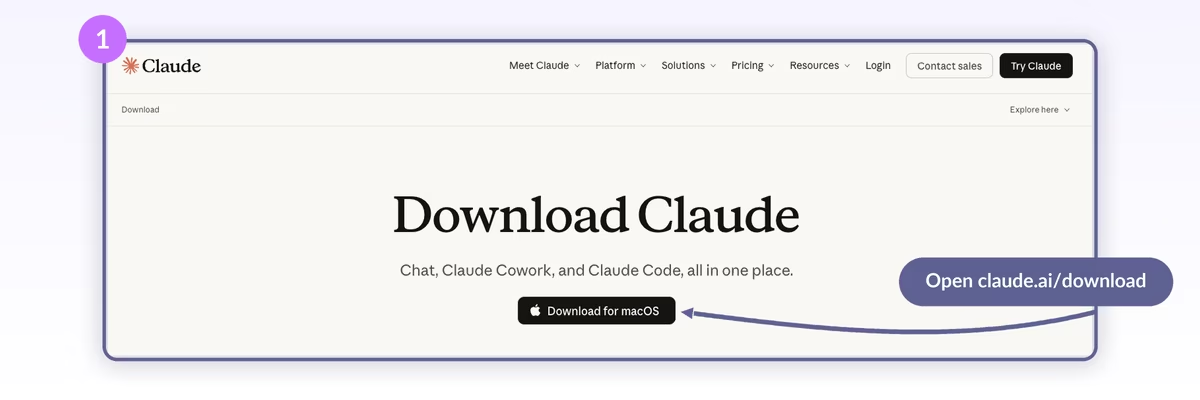
▲ Claude Desktop 下載頁面 — 選擇 macOS
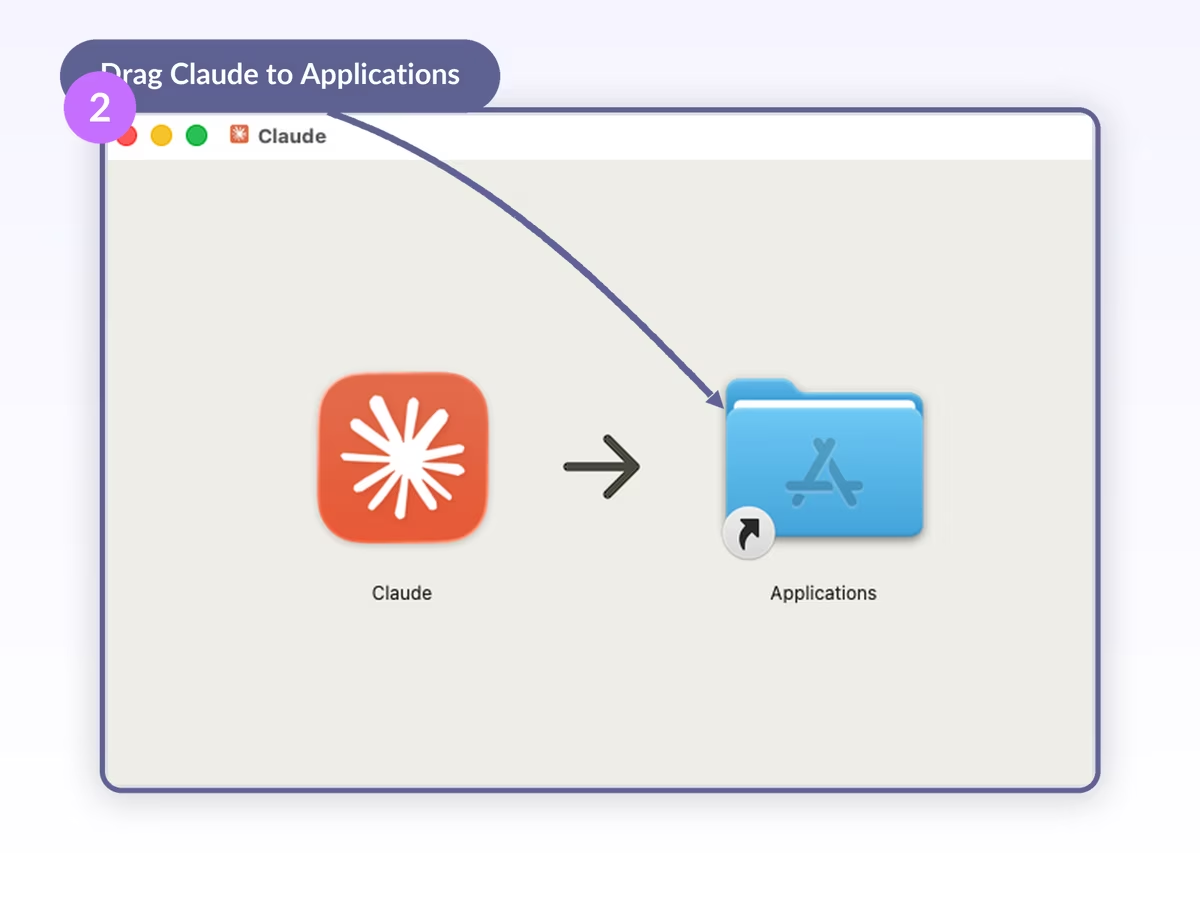
▲ 將 Claude 拖進 Applications 資料夾即完成安裝
⚠️ 此時 Code 模式還無法使用——需要完成 Step 2 安裝 Claude Code 才能啟用。Chat 模式可以正常使用。
Step 2:安裝 Claude Code(啟用 Code 模式)
開啟終端機(Terminal)
- 按
Cmd + 空白鍵,輸入Terminal,按 Enter
- 按
貼上以下指令,按 Enter:
curl -fsSL https://claude.ai/install.sh | bash- 等待安裝完成
▲ 在終端機執行安裝指令
⚠️ 第一次安裝可能需要 30~60 分鐘
系統會自動下載並安裝以下工具,請耐心等待,不要中斷:
• Xcode Command Line Tools(Apple 開發工具)
• Homebrew(Mac 套件管理器)
• Node.js(JavaScript 執行環境)
之後再次安裝只需幾分鐘。
系統會自動下載並安裝以下工具,請耐心等待,不要中斷:
• Xcode Command Line Tools(Apple 開發工具)
• Homebrew(Mac 套件管理器)
• Node.js(JavaScript 執行環境)
之後再次安裝只需幾分鐘。
Step 3:驗證安裝
在終端機輸入:
claude看到歡迎畫面就代表安裝成功,Code 模式也可以正常使用了。
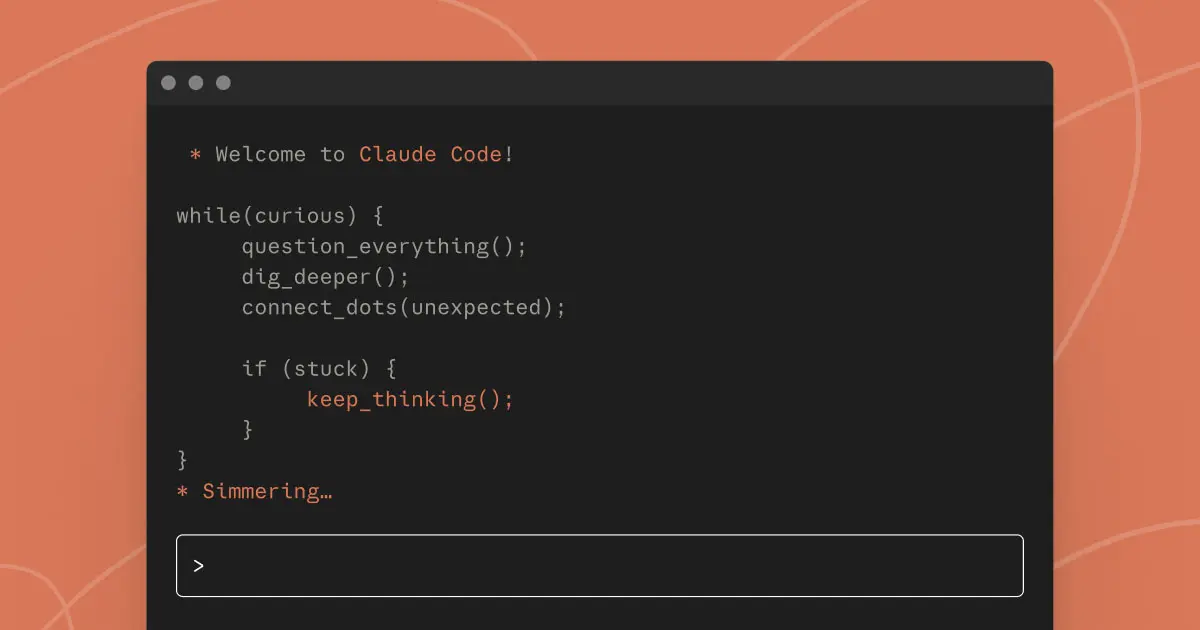
▲ 安裝成功!終端機出現 Claude Code 歡迎畫面
三個模式說明
| 模式 | 功能 | 權限 |
|---|---|---|
| Chat | 問答、腦力激盪 | 僅讀取檔案 |
| Cowork | 委派任務、追蹤進度 | 可修改檔案(會先確認) |
| Code | 完整電腦操作 | 最高權限 |
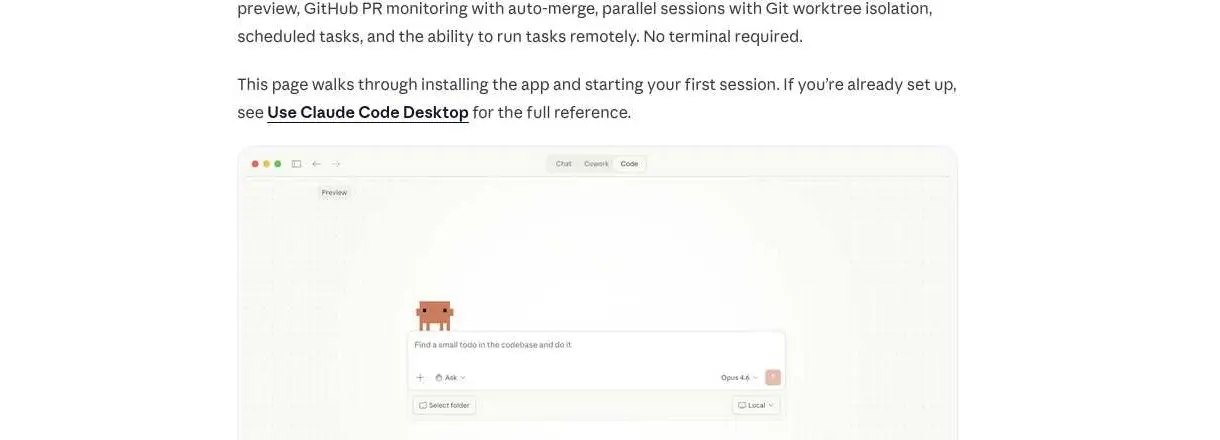
▲ Claude Desktop 介面 — Chat、Cowork、Code 三個分頁
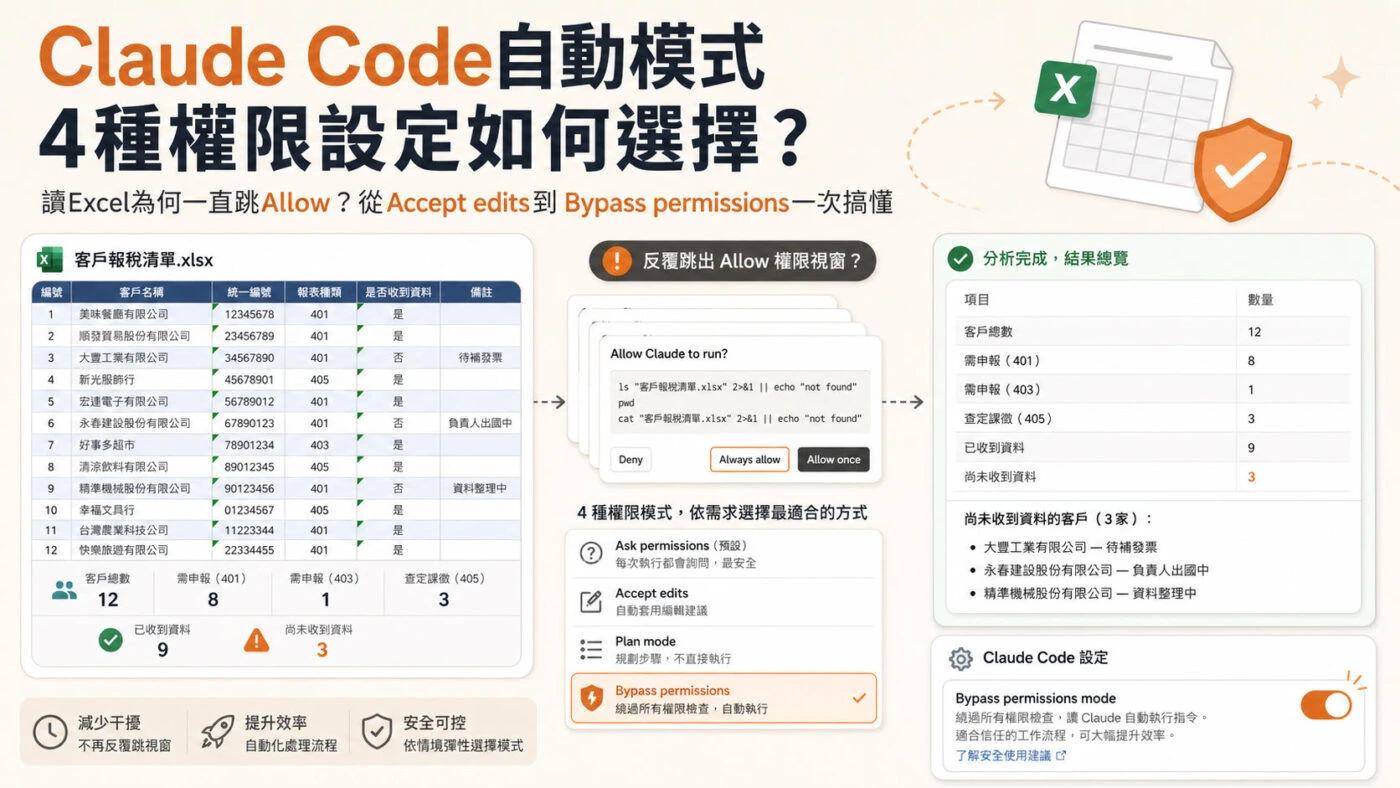
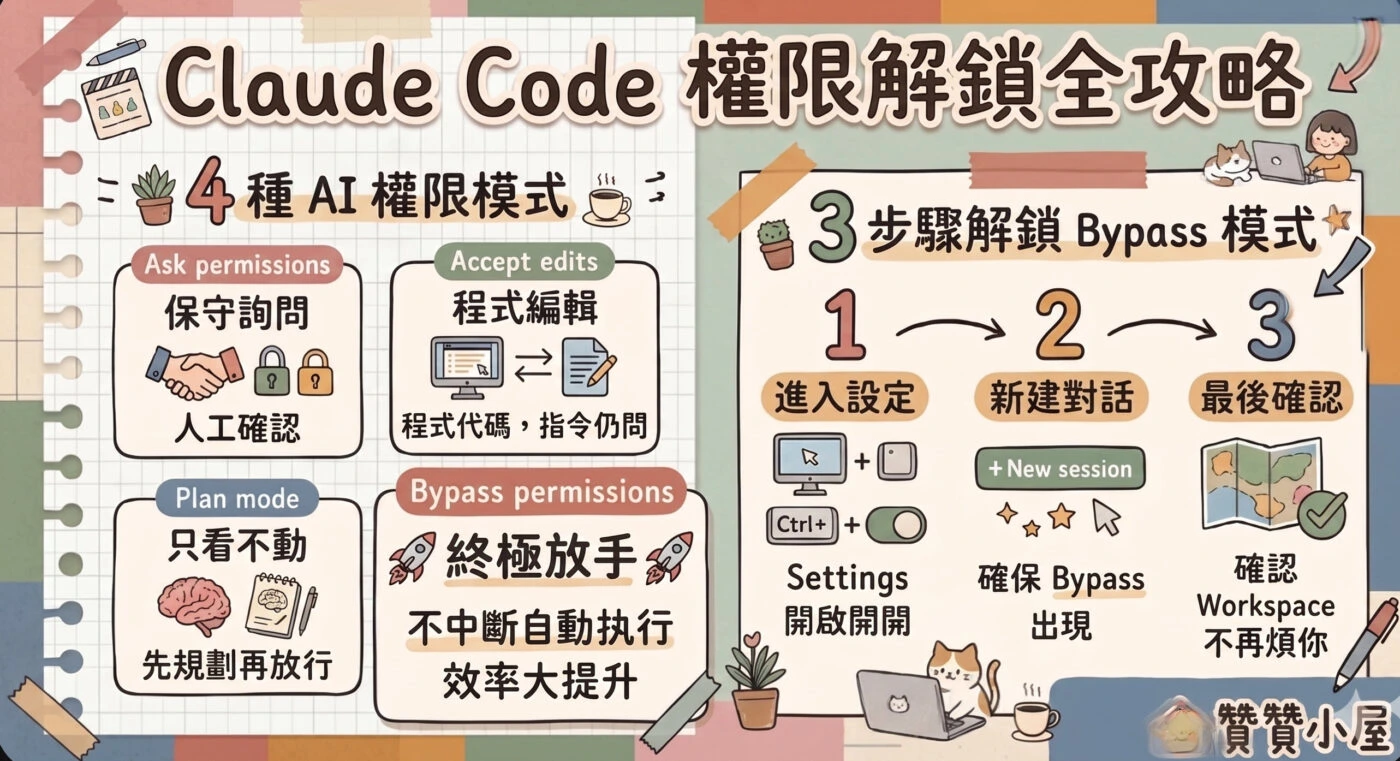
權限設定
第一次使用會要求設定權限:
| 權限等級 | 說明 | 建議 |
|---|---|---|
| Ask permission | 每個動作都先問你 | ⭐ 新手建議 |
| Auto accept edits | 修改檔案不再問 | 熟悉後再開 |
| Plan mode | 先列計畫再執行 | 複雜任務時用 |
使用中隨時輸入 /permissions 可調整。
最後更新:2026/07/11 | FutureCorp Consulting
本課程沒有啟用評論功能。